サイドボタンとは?マウスやスマホの超便利ワザと割り当て設定術
マウスやスマートフォン、スマートウォッチの側面に配置されている「サイドボタン」。普段何気なく手にしている機器に備わっているものの、具体的にどんな役割があり、どう活用すれば日々の操作が快適になるのか疑問に思っている方も少なくありません。実は、この小さなボタンの機能を理解して適切に使いこなすだけで、日々のブラウジングやデスクワーク、スマホ操作のスピードが劇的に向上します。
一般的なオフィスワークからPCゲーム、日々の連絡まで、デジタルデバイスの操作時間は年々増加しています。手元の親指ひとつでさまざまなショートカットを実行できるサイドボタンは、まさに現代の時短に欠かせない隠れたキーツールです。本記事では、マウスやスマートフォンのサイドボタンの基礎知識から、作業効率を跳ね上げる便利な割り当て設定、トラブル時の対処法まで分かりやすく解説します。
📌 【この記事の重要ポイントまとめ】
- 要点1:サイドボタンは親指などで素早く追加操作を行うための入力インターフェースであり、マウスやスマホ、Apple Watchに標準搭載されている。
- 要点2:PCマウスでは「進む・戻る」の標準機能に加え、コピー&ペーストやウィンドウ切り替えなどを自由に割り当てることで作業効率が大幅に向上する。
- 要点3:スマホの決済起動や誤操作時の無効化設定、反応しない場合のトラブルシューティングを知ることで、ストレスのない快適な操作環境が手に入る。
【基本解説】サイドボタンとは?デバイス別に搭載されている理由
サイドボタンとは、PCマウスやスマートフォン、スマートウォッチなどの側面に備え付けられた物理ボタンやセンサーのことです。主に機器を握った際、親指が自然に触れる位置にレイアウトされており、人差し指や中指で行う通常操作を邪魔することなく、素早い追加アクションを実行するために設計されています。
マウスにおいては、従来の左右クリックとスクロールホイールに加えた「第4・第5のボタン」として配置されるのが一般的です。Webページの閲覧履歴を前後に移動する操作が親指だけで完結するため、無駄なカーソル移動を大幅にカットできます。一方、スマートフォンやウェアラブル機器では、電源のオン・オフだけでなく、音声アシスタントの呼び出しやキャッシュレス決済の即時起動など、端末の主要機能へ素早くアクセスするトリガーとして重宝されています。
【PC作業が激変】5ボタンマウスのメリットと標準機能「進む・戻る」の威力
PC作業の生産性を手軽に引き上げたい場合、左右クリックとホイールに2つのサイドボタンが加わった「5ボタンマウス」の導入が最も効果的です。一般的な3ボタンマウスから乗り換えるだけで、画面上の小さな矢印アイコンまでカーソルを運ぶ動作がゼロになります。
多くの5ボタンマウスでは、工場出荷時の初期設定として以下の役割が割り振られています。
- 手前のサイドボタン(戻る):ブラウザやフォルダ階層で、直前に見ていたページやフォルダへ1つ戻る
- 奥のサイドボタン(進む):「戻る」を実行した後に、再び次のページへ1つ進む
この5ボタンマウスメリットは、日常的なネットサーフィンにとどまりません。エクスプローラーでのファイル整理や、Excel・スプレッドシートのシート間移動など、ビジネス実務全般で手の移動距離を最小限に抑えられます。まだ標準的なマウスを使っているなら、まずは手頃な価格のマウスサイドボタンおすすめモデルを手に取ってみるだけでも、サイドボタン作業効率化の恩恵をダイレクトに実感できます。
【応用編】マウスのサイドボタン割り当てとカスタマイズ設定方法
サイドボタンの真価は、専用ソフトウェアを用いた柔軟なキーの再割り当て(リマップ)にあります。Logicool(ロジクール)の「Logi Options+」やエレコムの「アシスタント」、Razerの「Synapse」など、各メーカーが提供する無料ツールを使うことで、サイドボタン設定方法は驚くほど直感的に行えます。
デスクワークで特に役立つサイドボタンカスタマイズの定番設定は以下の通りです。
- 「Ctrl + C(コピー)」&「Ctrl + V(貼り付け)」:資料作成やデータ入力の速度が倍増する王道設定
- 「Ctrl + Z(元に戻す)」:誤入力を瞬時にリセットできる安心の割り当て
- 「Enter」または「Delete」:キーボードへ手を伸ばす回数を劇的に減らす
- 「ウィンドウの最小化」や「仮想デスクトップ切り替え」:複数アプリの行き来をスムーズにする
また、マウスの握り方や手の大きさによっては「親指が当たって誤クリックしてしまう」というケースもあります。そうした場合は、設定ソフト側で特定のマウスサイドボタン無効化を行ったり、長押し時のみ作動させたりといった調整を行うことで、ストレスのない操作感を維持できます。
【ゲーム&クリエイティブ】ゲーミングマウスのサイドボタン活用術
競技性の高いPCゲームや、動画編集・CADなどの専門ワークフローでは、親指周辺に多数のボタンを敷き詰めたゲーミングマウスサイドボタンが威力を発揮します。親指エリアに2〜3個のボタンを持つFPS向けモデルから、側面に12個ものテンキー型ボタンを配置したMMO(多人数同時参加型ゲーム)向けモデルまで、選択肢は多彩です。
ゲーミング用途では、瞬時の武器切り替え、回復アイテムの使用、ボイスチャットのプッシュ・トゥ・トーク(PTT)などを登録しておくことで、左手の移動キー(WASD)を止めることなく複雑なアクションを実行できます。さらにクリエイティブ用途では、Premiere Proの「レーザーツール起動」「リップル削除」などのショートカットをマクロ登録しておくことで、タイムライン編集の速度がプロレベルへと進化します。
【スマホ・スマートウォッチ編】iPhoneやApple Watchのサイドボタン使いこなし術
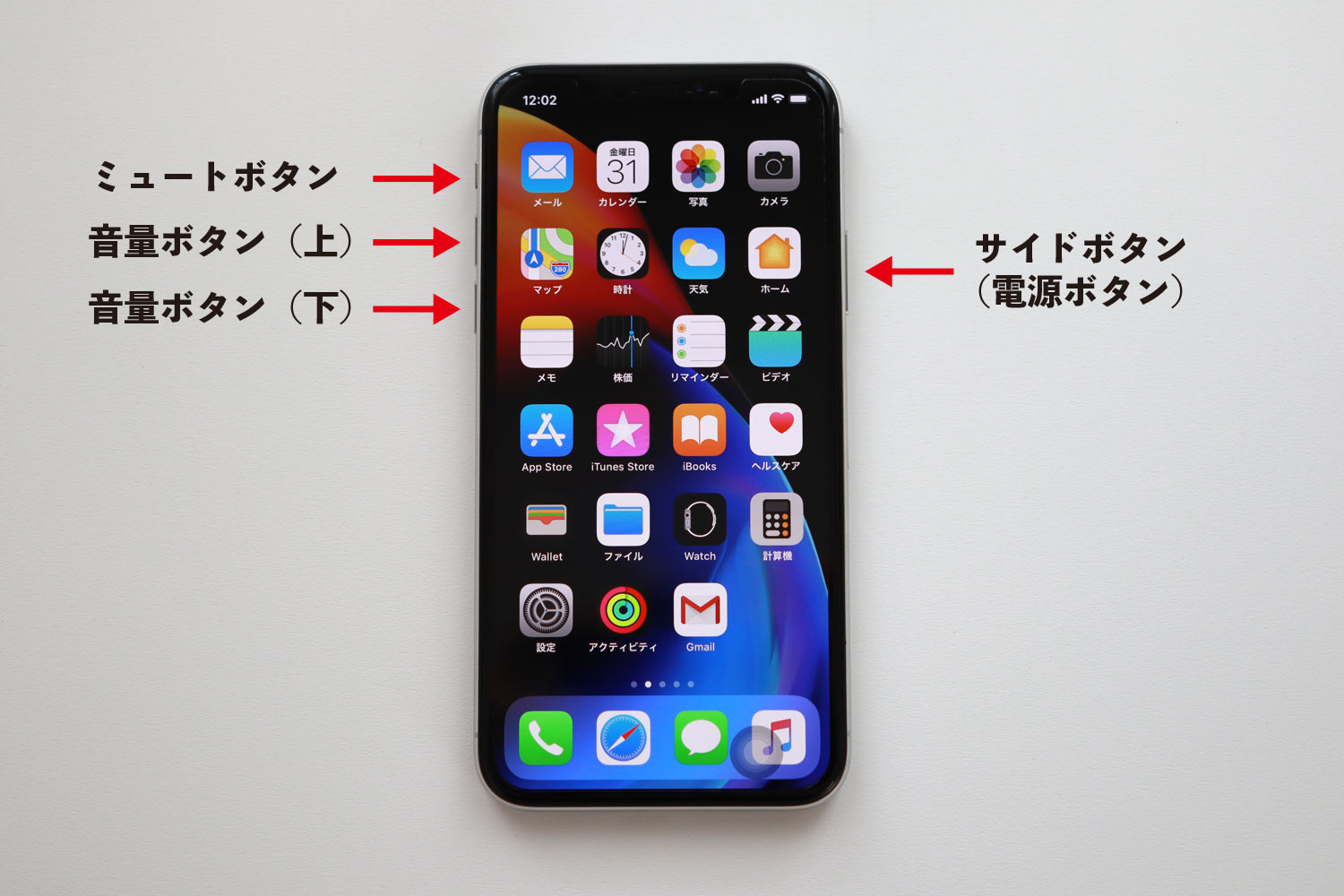
サイドボタンはPC周辺機器だけでなく、モバイル端末においても極めて重要な中核操作を担っています。特にApple製品では、タップや長押しの組み合わせによって多彩な機能が割り当てられています。
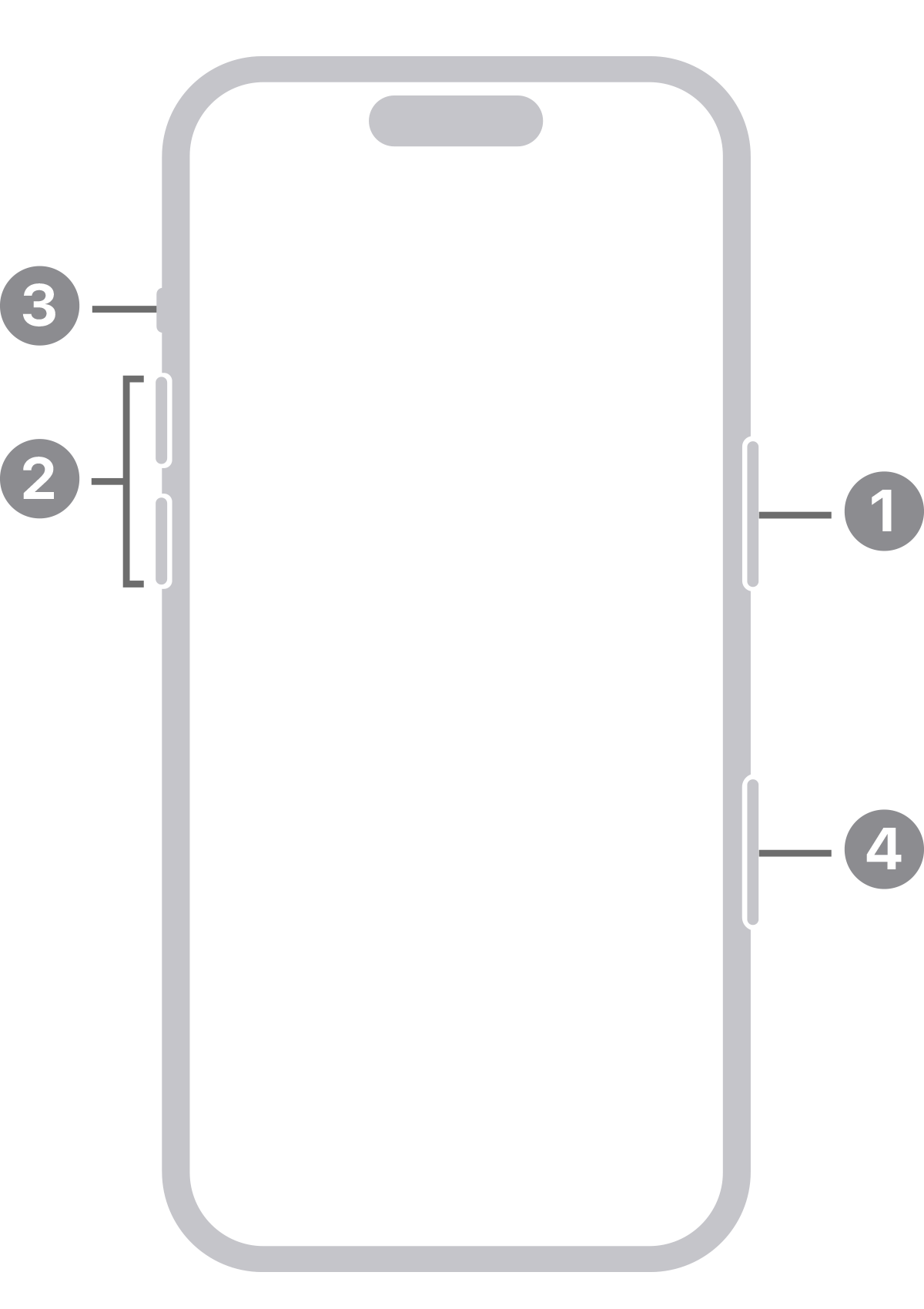
代表的なiPhoneサイドボタン使い方としては、以下のアクションが挙げられます。
- 1回押し:画面のロック/スリープ解除
- 2回連続押し(ダブルクリック):Apple Pay・ウォレットの即時立ち上げ
- 長押し:Siriの起動(電源オフは「サイドボタン+いずれかの音量ボタン」の長押し)
- トリプルクリック(アクセシビリティ設定):画面の明るさを極限まで下げる「ホワイトポイントを下げる」や拡大鏡の起動
また、ウェアラブル端末におけるAppleWatchサイドボタン役割も直感的です。1回押すだけでコントロールセンターが開き、バッテリー残量の確認や消音モードの切り替えが素早く行えます。さらにダブルクリックで非接触決済(Apple Pay)が立ち上がるため、改札やレジ前で手元をかざすだけのスマートな決済が実現します。
【トラブル解決】サイドボタンが反応しない時の原因と対処法
日常的にサイドボタンを多用していると、「突然ボタンを押しても反応しなくなった」「カチッと押した感触はあるのに動作しない」といったトラブルに直面することがあります。故障を疑う前に、以下のサイドボタン反応しない対処法を順に試してみるのが確実です。
1. 専用ユーティリティソフトの常駐状態を確認する
メーカーの管理ソフトがバックグラウンドで終了していたり、アップデート後にプロファイルが初期化されていたりすると、割り当てが無効になります。タスクマネージャー等でソフトが正常稼働しているか確認してください。
2. 接続環境とバッテリーのリセット
ワイヤレスマウスの場合、電池残量の低下やBluetoothのペアリング不調が原因で、特定の信号送信が遅延・欠落することがあります。レシーバーを別のUSBポートに差し替えるか、有線接続での動作をテストします。
3. ブラウザやアプリ側の個別仕様・拡張機能の競合
特定のWebブラウザやゲーム内でのみ反応しない場合、アプリ側でサイドボタン入力がブロックされているか、ショートカットの競合が起きています。アプリ側のキーコンフィグを見直しましょう。
4. 物理的な汚れの除去(チャタリング対策)
ボタンの隙間に手垢やホコリが入り込むと、接点不良を起こして無反応になったり、1回押しただけで2回連打される「チャタリング現象」が発生します。エアダスターでゴミを吹き飛ばすか、無水エタノールを含ませた綿棒で隙間を優しく清掃します。
【サイドボタンとは】に関するよくある質問(FAQ)
Q1:5ボタンマウスのサイドボタンに、一番おすすめの割り当ては何ですか?
A1:一般的なデスクワークであれば、デフォルトの「進む・戻る」のまま活用するか、「コピー(Ctrl+C)」と「ペースト(Ctrl+V)」に変更するのが最も恩恵を感じやすい定番構成です。Web閲覧が多い方は「戻る」を残し、もう片方を「タブを閉じる(Ctrl+W)」にするのも快適です。
Q2:マウスのサイドボタンを親指で誤って押してしまうのを防ぐには?
A2:メーカー専用の設定ソフトウェア(Logi Options+など)を開き、該当するサイドボタンの割り当てを「なし(無効)」に変更するのが一番確実です。また、つまみ持ちや浅い握り方に適した、サイドボタンの位置が高めに設計されているマウスを選ぶのも有効です。
Q3:スマホのサイドボタンが陥没して押せなくなった場合の応急処置は?
A3:iPhoneの場合は「設定」>「アクセシビリティ」>「タッチ」から「AssistiveTouch」をオンにすることで、画面上に仮想ボタンを表示させ、画面ロックや音量調節、Apple Payの認証を画面タッチだけで代行できます。物理的な破損は本体内部の変形が原因であることが多いため、早めの公式修理窓口への相談をおすすめします。
まとめ:サイドボタンを使いこなして毎日のデジタル操作を快適に
サイドボタンは、単なる予備のスイッチではなく、日常の煩雑なデジタル操作を瞬時にショートカットできる優れた効率化ツールです。PCマウスにおける「戻る・進む」の活用から、日々のコピペ作業を親指ひとつに集約するカスタマイズ、スマホやスマートウォッチでのスマート決済まで、その活用範囲は多岐にわたります。
最初は使い慣れないボタンであっても、一度指先のルーティンに組み込んでしまえば、作業スピードと快適性は見違えるほど向上します。まずは手持ちのマウスやスマホの設定画面を開き、自分好みの機能が割り当てられているか確認することから始めてみてください。 (出典: サイド ボタン と は(Yahoo!ニュース))

情報を整理して届けることが得意なWebディレクター。ユーザー視点に立った記事作成を目指しています。