Outlook送信取り消しの真実!失敗する理由と誤送信を防ぐ裏ワザ
宛先を間違えた、添付ファイルを忘れた、誤字脱字に送信ボタンを押した直後に気づいた――ビジネスシーンで誰もが一度は経験する、背筋が凍るようなあの瞬間。Microsoftのメールクライアント「Outlook」には送信取り消し機能が用意されているものの、「実際に相手の受信トレイから消去できたのか不安」「なぜか取り消しに失敗した」という声が後を絶ちません。
実は、Outlookにおけるメールの送信取り消しには極めて厳格な成立条件が存在し、相手の利用環境や閲覧状況によっては「取り消そうとした事実」だけが相手に筒抜けになってしまうリスクすら潜んでいます。2026年現在の最新仕様に基づき、取り消し機能の真の実態と、誤送信を物理的に防ぐ鉄壁のセーフティネット設定を分かりやすく解説します。
📌 【この記事の重要ポイントまとめ】
- 要点1:従来の「メッセージの取り消し」が成功するのは、同一組織内のExchange環境かつ相手が未開封の場合のみに限られる。
- 要点2:Web版や「新しいOutlook」では送信直後数秒間のキャンセル機能が主流となり、スマホアプリには直接の取り消し機能がない。
- 要点3:誤送信のダメージを完全に防ぐ最も確実な手法は、仕分けルールによる「1〜2分間の送信保留(配信遅延)」設定である。
【基礎知識】Outlookの「送信取り消し」は本当に相手の画面から消せるのか?
宛先を間違えて社外や同僚にメールを飛ばしてしまった際、多くの人がすがるのがOutlook標準の「メッセージの取り消し」機能です。しかし、この機能が魔法のように相手の受信トレイからメールを消去できるケースは、限定された特定のインフラ条件下に留まります。
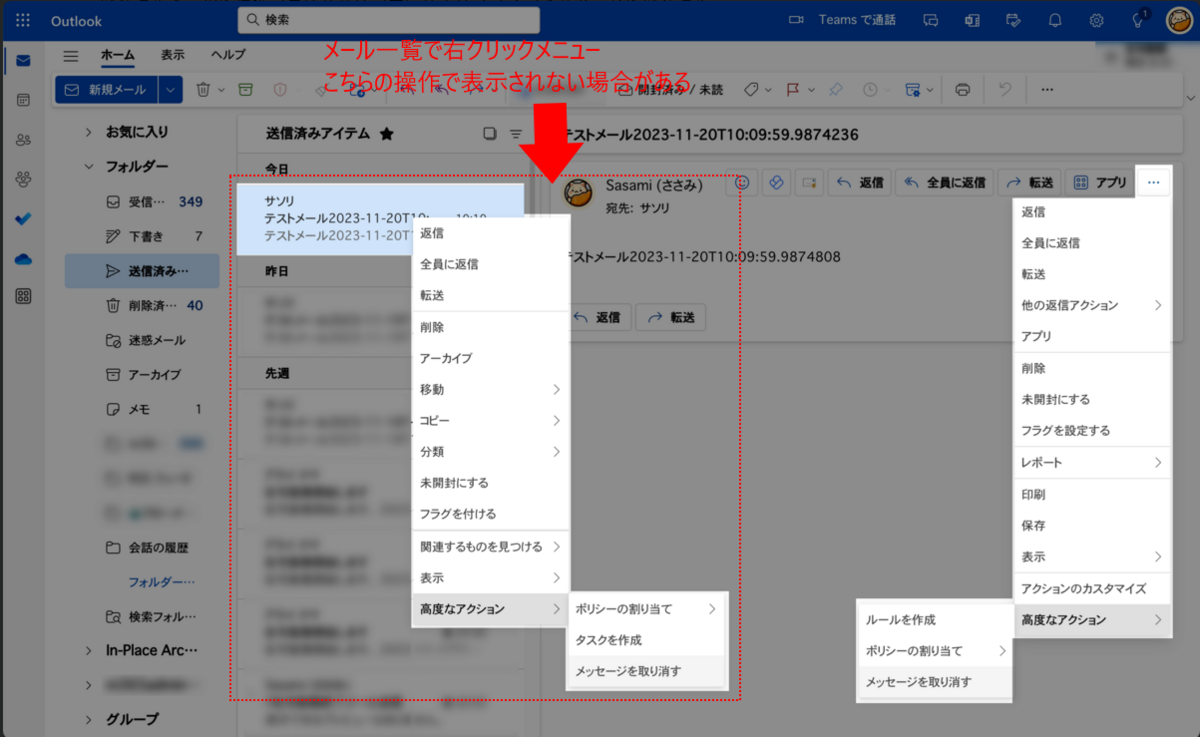
クラシック版Outlook(従来のデスクトップアプリ)に搭載されている「メッセージの取り消し」は、送信側と受信側の双方がMicrosoft 365(Exchange Online)または社内Exchangeサーバーのアカウントを利用しており、かつ同じ組織(テナント)に属している場合にのみ本領を発揮します。
つまり、取引先や顧客などの「社外の宛先(Gmail、Yahoo!メール、他社の独自ドメインなど)」に対して送信したメールは、プロトコルの仕組み上、相手のメールサーバーに届いた時点でOutlook側から削除・回収することは一切不可能です。「送信を取り消しました」という無情な通知メールが相手に二重で届くだけの結果に終わるため、社外宛てへの過度な期待は禁物です。
【決定的な落とし穴】送信取り消しが「失敗」する条件と失敗通知の仕組み
同一組織内の同僚宛てであっても、取り消し処理が100%成功するわけではありません。社内メールの取り消しが弾かれる代表的な要因には、以下のような条件があります。
最も多い失敗パターンが「Outlook 相手が開封済み 取り消し」のケースです。受信者がすでにプレビューウィンドウやスマートフォンなどでメールを1度でも閲覧していた場合、取り消し処理は無効化されます。それどころか、「〇〇がメッセージを取り消そうとしました」というシステム通知が相手に届き、余計に中身を熟読されてしまうという気まずい事態を招きます。
また、相手が仕分けルールを設定していてメールが別のフォルダーに移動していたり、相手側のメールクライアントがExchangeと完全に同期していない場合も処理は通りません。取り消しを実行すると、システムから「Outlook 送信取り消し 失敗通知」が届くため、成否はレポートメールで確認できますが、失敗した時点で取り返しのつかない状況に陥っているのが実情です。
【環境別】Web版・新しいOutlook・スマホ版における取り消し仕様の違い
利用するデバイスやOutlookのエディションによっても、送信キャンセルのアプローチは大きく異なります。現在普及している各環境の仕様を整理しました。
ブラウザで利用するOutlook Web版や、Windows標準搭載が進む新しいOutlook(New Outlook for Windows)では、クラシック版とは根本的に異なる「送信待ち受け型」のキャンセル方式が採用されています。メール送信ボタンを押した後、画面下部に「送信を取り消す」ボタンが数秒間ポップアップ表示される仕組みです。
Web版や新しいOutlookの送信取り消し待機秒数は、設定画面の「作成と返信」項目から最大10秒間(0秒、5秒、10秒から選択可能)まで保留時間を延ばせます。この10秒以内にキャンセルボタンをクリックすれば、メールは送信サーバーへ送られる前に下書きフォルダーへ引き戻されます。
一方で注意が必要なのが、iOSやAndroid向けのスマホ版Outlookアプリです。モバイルアプリには2026年現在も送信取り消しボタンや一定秒数の保留バッファ機能が標準実装されていません。移動中のスマートフォンからの返信は誤送信リスクが最も高いため、送信ボタンを押す前のダブルチェックが不可欠です。
【鉄壁の誤送信防止】「配信遅延ルール」で送信保留を作る裏ワザ設定
「送信ボタンを押した直後に添付漏れに気づいた」「感情的な文章を送ってしまい1分後に後悔した」という事故を未然に防ぐ最強の自衛策が、クラシック版Outlookにおける配信遅延の仕分けルールです。
この設定を行っておくと、送信ボタンを押しても指定した時間(例:1分〜2分)はメールが「送信トレイ」に留まり、物理的に社外や相手のサーバーへ送信されません。その間であれば、送信トレイ内のメールを開いて編集・削除するだけで、相手に悟られることなく完全にミスを帳消しにできます。
【配信遅延ルールの設定手順】
1. Outlook上部メニューの「ファイル」>「仕分けルールと通知の管理」を開く。
2. 「新しい仕分けルール」をクリックし、「送信メッセージにルールを適用する」を選択して「次へ」。
3. 条件選択画面では何もチェックを入れずに「次へ」を押し、「すべての送信メッセージに適用しますか?」に「はい」と答える。
4. 処理の選択で「指定した時間 配達を延期する」にチェックを入れ、画面下のリンクから延期時間を「1分」または「2分」に設定する。
5. 例外条件(至急送りたい場合のための「重要度が『高』の場合を除く」など)を必要に応じて指定し、完了をクリックする。
たった1分間のバッファを設けるだけで、日常的なメール送信ミスの9割以上はリカバリー可能です。
【組織インフラ】Microsoft 365・Exchange Onlineの最新取り消し機能
企業が導入しているMicrosoft 365(Exchange Online)環境では、クラウド側のメッセージ取り消し機能が大幅に強化されています。かつてはデスクトップ版クライアント同士でしか機能しなかったメッセージ回収処理が、テナント全体のクラウド処理として実行される仕様にアップデートされています。
管理者がテナント設定で有効化している場合、送信済みアイテムから「メッセージの取り消し」を実行すると、クラウド上のExchangeバックエンドが同一テナント内の全受信トレイをスキャンし、未読メールの自動削除を試みます。処理の進捗状況は専用のステータスページで一元確認でき、誰が未読で回収成功したか、誰が既読で失敗したかが可視化されます。
ただし、どれほどクラウド技術が進化しても、「社外の宛先には物理的に介入できない」というインターネットメールの根本原則は変わりません。機密情報の漏洩や重大な誤送信を根本から断つには、送信前の宛先確認ポップアップツールや、前述の送信保留設定を組み合わせた組織的な運用ルールの徹底が欠かせません。
【Outlookの送信取り消し】に関するよくある質問(FAQ)
Q1:社外(取引先やGmail宛て)に送ったメールは、Outlookの送信取り消しで削除できますか?
A1:いいえ、不可能です。相手のメールサーバーに到達した時点で外部からの制御はできません。取り消しを実行すると、相手に「取り消し要求」のメールが追加で届くだけになり、かえって誤送信を目立たせる結果になります。
Q2:Web版や新しいOutlookで送信を取り消す制限時間は何秒ですか?
A2:初期設定では短時間ですが、設定メニューの「メール」>「作成と返信」内にある「送信の取り消し」設定から、最大で10秒間まで延長可能です。
Q3:スマホのOutlookアプリから誤送信した場合、すぐにPCを開いて取り消せば間に合いますか?
A3:相手が同じ社内のExchange環境で、かつ相手がまだメールを開封していなければ、PC版Outlookの「送信済みアイテム」から取り消し処理を実行することで間に合う可能性があります。ただし社外宛ての場合はPCからでも取り消せません。
【まとめ】誤送信の冷や汗をゼロに!事前の仕組みづくりがビジネスを守る
Outlookの「メッセージ取り消し」機能は、同一組織内の社内メールかつ相手が未開封という極めて限られた条件下でのみ成立するエマージェンシーブレーキです。社外宛ての誤送信に対しては効力を持ちません。
万が一のミスをリカバリーしようと焦るよりも、「Web版・新しいOutlookでの10秒待機設定」や「クラシック版での1〜2分間の配信遅延ルール」をあらかじめ仕込んでおくことが、最も確実なリスクマネジメントになります。一度設定してしまえば、日々のメール業務における冷や汗やプレッシャーから完全に解放されるはずです。まだ設定していない方は、今すぐメール環境の見直しを行ってください。 (出典: outlook 送信 取り消し(Yahoo!ニュース))


SEOライティングとマーケティング戦略の専門家。分かりやすい解説記事で定評があります。