エクセルで縦を横に一瞬で変換!行列入れ替えの神ワザと関数連動術
日々のデスクワークにおいて、縦方向にずらりと並んだ売上データや顧客リストを「横並びの表組みに変更してほしい」と依頼され、セルを1つずつ手作業でコピー&ペーストした経験はないでしょうか。わずか数行のデータであっても手作業はミスの温床となり、膨大なデータであれば何時間もの貴重な業務時間を奪われることになります。
エクセルには、縦データを横データへと瞬時に変換する機能や、元データの変更をリアルタイムに反映させる連動関数が標準で備わっています。業務効率を劇的に改善するために、シーンに応じた最適な行列入れ替えの手法をマスターしておきましょう。
📌 【この記事の重要ポイントまとめ】
- 要点1:単発のデータ配置換えなら「形式を選択して貼り付け」の行列入れ替えショートカットが最速。
- 要点2:元データの更新を自動反映させたい場合は「TRANSPOSE関数」や最新配列関数の活用が必須。
- 要点3:データ構造の根本的な組み換えや大量処理にはパワークエリのピボット解除が極めて有効。
【基本ワザ】形式を選択して貼り付けで行列を入れ替える最速手順
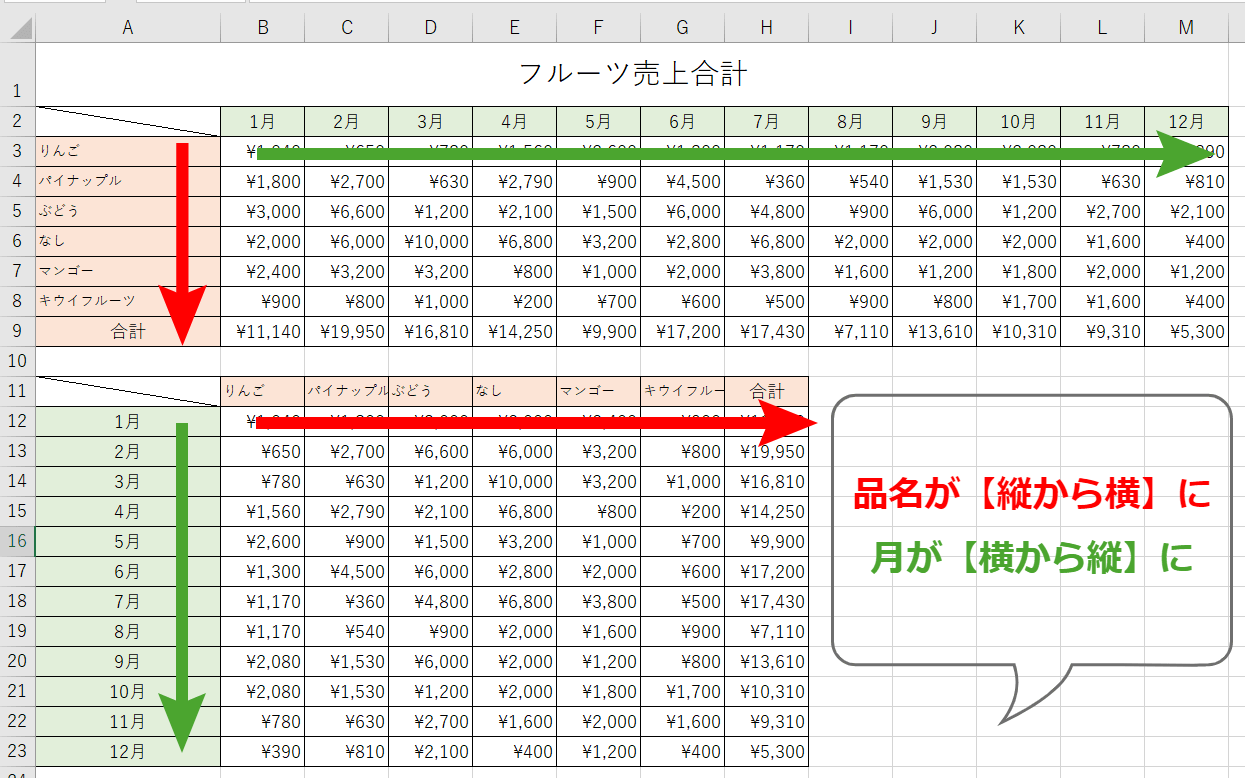
最も手軽で実用性が高いのが、エクセルの標準機能である「形式を選択して貼り付け」を用いた方法です。特別な数式を入力することなく、コピー元の値をそのまま縦横反転させて出力できます。
手順は非常にシンプルです。まず変換したい縦並びのセル範囲を選択して「Ctrl + C」でコピーします。次に貼り付け先の起点となるセルを選択し、右クリックメニューから「形式を選択して貼り付け」を開いて「行列を入れ替える」にチェックを入れて実行するだけです。
この一連の作業は、キーボードショートカットを駆使することでさらに加速します。コピー後に貼り付け先を選択し、「Ctrl + Alt + V」を押した後に「E」を押してEnterを叩くか、リボン操作の「Alt → H → V → T」を順番に押すだけで、マウス操作を一切挟まずに1秒で行列入れ替えが完了します。エクセルの縦から横へのコピペ作業を日常的に行うビジネスパーソンなら、指先が勝手に動くレベルまで体に染み込ませておきたい必須テクニックです。
【元データと連動】TRANSPOSE関数の使い方と縦横変換の自動化
コピペによる行列入れ替えは手軽な反面、「元の縦データを修正しても、横並びにした貼り付け先データが自動更新されない」という弱点があります。マスターデータの変更が頻繁に発生する集計表などでは、数式によってリアルタイムに連動させる仕組みが必要です。
そこで活躍するのがTRANSPOSE(トランスポーズ)関数です。基本的な構文は以下の通り極めて直感的です。
=TRANSPOSE(配列)
例えば、セルA1からA10までに縦並びで入力されたデータを横並びに展開したい場合、出力したい起点セルに「=TRANSPOSE(A1:A10)」と入力するだけで完了します。現代のエクセル環境(Microsoft 365やExcel 2021以降)では動的配列(スピル機能)が標準動作するため、かつてのように事前に貼り付け範囲全体を選択して「Ctrl + Shift + Enter」を押す必要は一切ありません。
TRANSPOSE関数でリンクされたセルは、元の縦データが書き換えられると即座に横データ側も再計算されます。管理台帳やダッシュボードの構築など、常に最新数値を維持したい場面において欠かせないアプローチです。
【トラブル回避】数式が崩れる原因と複数行を自動変換する対処法
縦横変換を実行する際、現場で頻発するトラブルが「数式や参照セルが崩れて計算結果が#REF!エラーになる」という現象です。これは、元のセルに含まれる相対参照が、縦から横へと向きを変えたことで参照先の位置関係を見失ってしまうために発生します。
計算式を含む表のレイアウトを変更する場合は、あらかじめ数式内のセル番地を絶対参照($マーク)で固定しておくか、あるいは一度「値として貼り付け」を行ってから行列を入れ替えるという手順を踏むのが安全です。
また、複数行・複数列にまたがる複雑なブロックデータを一定の規則で縦並びから横並びへ自動変換したい場合、最新バージョンで追加されたTOROW関数やWRAPROWS関数を組み合わせる手法が抜群の威力を発揮します。例えば、縦1列に連なる社員名・部署・役職の3項目セットを3列ごとの横並びレコードに再配置したい場合、=WRAPROWS(A1:A30, 3)と記述するだけで、複雑なマクロを組むことなく一瞬で整列が完了します。
【大量データ対応】パワークエリのピボット解除で縦横変換を極める
基幹システムからエクスポートしたCSVデータや、数万行に及ぶデータベースの構造転換を迫られた場合、通常のワークシート上でのコピペや関数処理では動作が重くなり、限界を迎えます。そうした高度なデータ加工で真価を発揮するのがPower Query(パワークエリ)です。
パワークエリを使用すれば、データを取り込んだエディター画面上で「列のピボット解除」や「行列の入れ替え」を選択するだけで、どれほど大規模なレコードであっても直感的に縦横変換を実行できます。
最大のメリットは、一連の変換プロセスがクエリとして保存される点です。翌月以降に新たな元データが追加された際も、「すべて更新」ボタンを1クリックするだけで、取り込みから縦横変換、集計用レイアウトへの整形までが完全自動で再現されます。反復作業の自動化を図るうえで、パワークエリの習得は強力な武器となります。
【2026年最新】エクセル最新機能とGoogleスプレッドシートでの縦横変換テク
オフィスワークのクラウド化が進む現在、Microsoft ExcelだけでなくGoogleスプレッドシートを行き来しながら作業するケースも一般的です。両者の挙動の違いを把握しておくことで、ツールの差異による作業停滞を防ぐことができます。
Googleスプレッドシートでも基本的な操作感はエクセルとほぼ同様です。セル範囲をコピーした後、右クリックから「特殊貼り付け」>「転置して貼り付け」を選択することで、一瞬で行列を入れ替えることができます。スプレッドシートにおけるショートカットは「Ctrl + Alt + E」の後に「T」が割り当てられています。
また、スプレッドシートにおいても=TRANSPOSE(範囲)関数は完全互換で動作し、ARRAYFORMULAなどの配列処理ともスムーズに連携します。さらに最新のエクセル環境では、クラウド共同編集時のリアルタイム計算エンジンが大幅に強化されており、複数人が同時に異なるシートから行列変換関数を参照しても、遅延のない軽快なデータハンドリングが実現しています。
【エクセル 縦 を 横 に】に関するよくある質問(FAQ)
Q1:ショートカットキーで一番早く縦横を入れ替えるにはどうすればいいですか?
A1:データを「Ctrl + C」でコピーした後、貼り付け先のセルで「Ctrl + Alt + V」を押して「E」キーを押し、Enterを押すのが最速です。リボン操作を利用する場合は「Alt → H → V → T」のキーを順にタイプすることでも同様に変換できます。
Q2:TRANSPOSE関数を使うと「#SPILL!(スピル)」エラーが出るのですが原因は何ですか?
A2:変換結果が展開される予定のセル範囲の中に、すでに文字や計算式などのデータが入力されていることが原因です。展開先となるセルの周囲を空白にしてスペースを確保すると、自動的にエラーが解消されてデータが表示されます。
Q3:縦に並んだデータを横にする際、空白セルを無視して詰めて並べることはできますか?
A3:エクセルのFILTER関数とTRANSPOSE関数を組み合わせることで可能です。例えば、=TRANSPOSE(FILTER(A1:A20, A1:A20<>""))と記述すれば、A列の空白セルを除外した有効な値だけを横一列に並べて出力できます。
まとめ:目的に合わせた行列入れ替えで日々の業務を圧倒的に効率化
エクセルで縦データを横データに変換するアプローチは、単なる「コピペの工夫」にとどまりません。一時的なレイアウト調整であれば「形式を選択して貼り付け」、元データとの連動性を保つなら「TRANSPOSE関数やWRAPROWS関数」、定期的な大容量データの加工であれば「パワークエリ」と、作業の目的や更新頻度に応じて最適なツールを選択することが重要です。
手作業による無駄なコピペを排除し、エクセルが持つ本来のポテンシャルを引き出すことで、日々のルーティンワークを劇的に高速化させましょう。 (出典: エクセル 縦 を 横 に(Yahoo!ニュース))

SEOライティングとマーケティング戦略の専門家。分かりやすい解説記事で定評があります。