エクセル西暦和暦早見表を一瞬で作る裏技!関数変換と2026最新設定
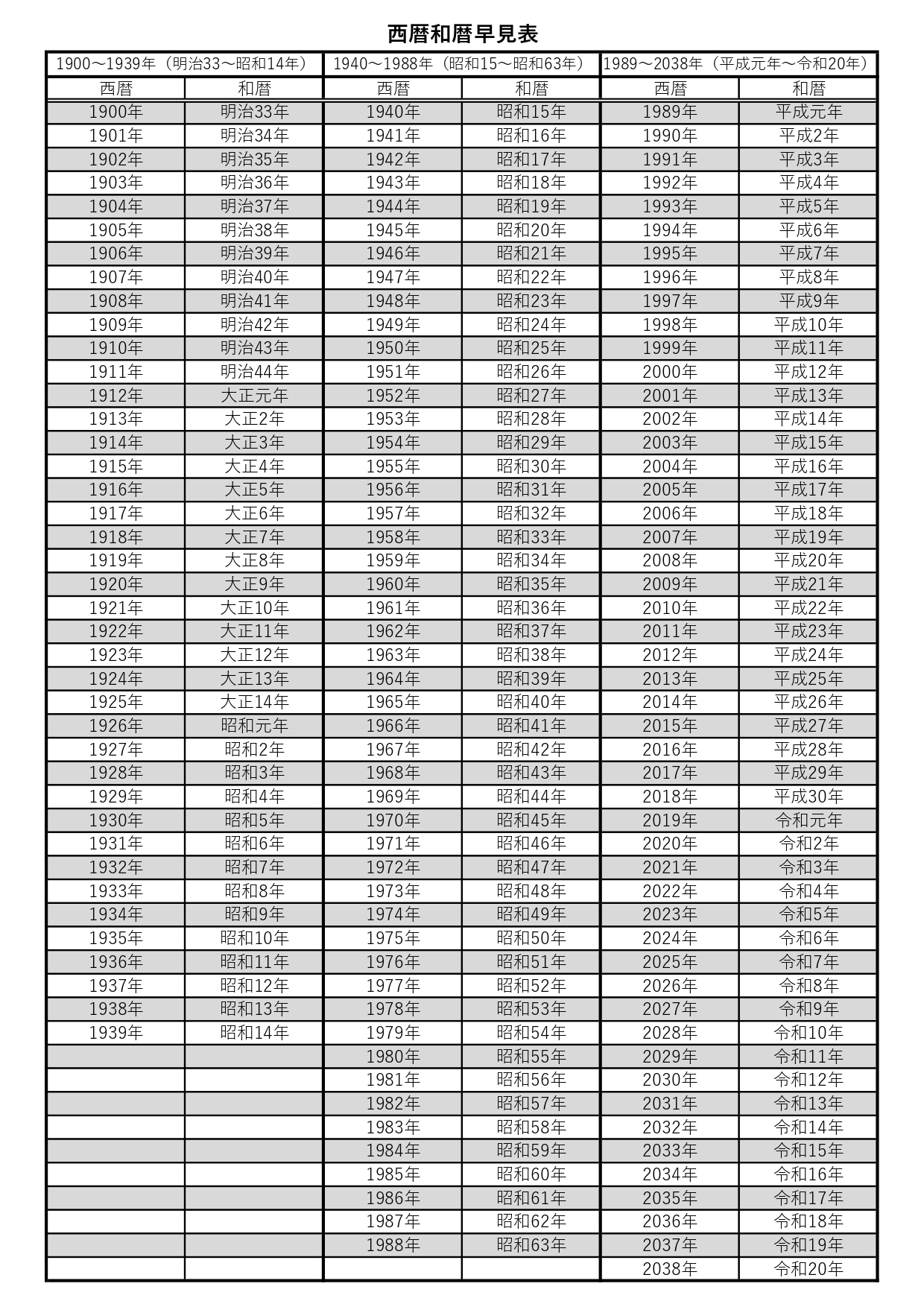
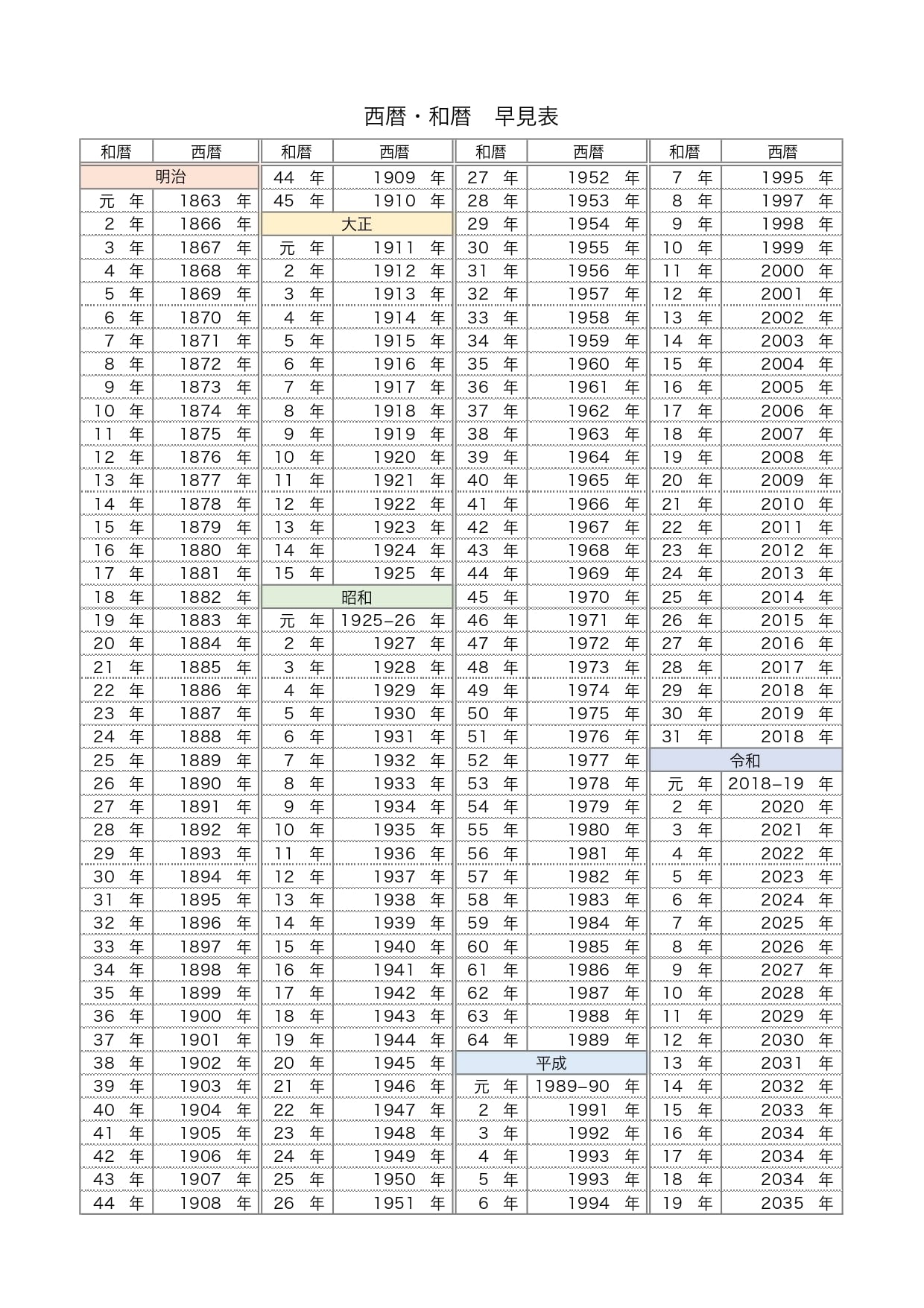
履歴書や行政手続きの申請書作成、あるいは顧客データベースの生年月日入力など、実務において「西暦と和暦の変換」を求められる場面は後を絶ちません。「昭和58年は西暦何年だったか」「2026年は令和何年なのか」と頭を悩ませ、デスクの脇に置いた印刷物の早見表を探す——そんな無駄な時間を過ごしていないでしょうか。
実はMicrosoft Excelを使えば、手動で照合することなく、数式や標準機能を少し工夫するだけで西暦・和暦・年齢までが連動した「自動早見表」を一瞬で作成できます。本稿では、現場ですぐに役立つ関数の組み合わせから、表示形式を切り替える裏技、実務のミスをゼロにする仕組みまで、分かりやすく解説します。
📌 【この記事の重要ポイントまとめ】
- 要点1:表示形式のユーザー定義(
[$-ja-JP]ggge年)やTEXT関数を使えば、手入力不要で西暦から「令和・平成・昭和」の和暦へ一瞬で一括変換できる。- 要点2:XLOOKUP関数やDATEVALUE関数、DATEDIF関数を組み合わせることで、和暦から西暦への逆変換や「2026年時点の満年齢」まで連動する万能早見表が自作可能。
- 要点3:エクセル内部の「日付シリアル値」の仕組みを理解すれば、元号をまたぐデータ集計や大量の生年月日データの処理スピードが劇的に向上する。
手入力ミスは今日で卒業!エクセルで西暦和暦早見表を一瞬で自動作成する裏ワザ
早見表を作ろうとして、1行ずつ「1989年=平成元年」「1990年=平成2年」と手入力していくのは、膨大な時間がかかるだけでなく入力ミスの温床です。エクセルの連続データ作成機能と表示形式を掛け合わせれば、わずか10秒で100年分以上の西暦和暦対応表が完成します。
作成方法は極めてシンプルです。まずA列のセル(例:A2)に西暦の開始年となる日付(例:1926/1/1)を入力し、その下のセルに翌年の日付を入力します。2つのセルを選択して下方向へオートフィル(ドラッグ)すれば、西暦の連続データが一瞬で生成されます。続いて、その隣のB列に「=A2」と参照数式を入れ、同様に下までコピーします。
最後にB列全体の表示形式を「和暦」に変更するだけで、左側に西暦、右側に自動変換された和暦が並ぶ完璧な対応表が出来上がります。この方法で作られた表は、日付データとして内部管理されるため、後から年の範囲を変更したり並び替えたりする作業も極めてスムーズに行えます。
【基本操作】関数不要!セルの表示形式だけで西暦と和暦を切り替える設定手順
エクセルで日付を扱う際、最も手軽かつ強力なのが「セルの書式設定」による表示形式の変更です。計算式を一切使わずに、画面上の見た目だけを西暦から和暦へ、あるいは和暦から西暦へと瞬時に切り替えられます。
具体的な設定手順は以下の通りです。
- 変換したい日付データが入っているセル範囲を選択し、右クリックして「セルの書式設定」(ショートカットキー:
Ctrl + 1)を開く。 - 左側の「分類」から「日付」を選択し、「カレンダーの種類」のドロップダウンで「和暦」を選択する。
- 表示したい形式(例:「令和8年5月1日」「R8.5.1」など)を選んで「OK」をクリックする。
さらに細かく表示をカスタマイズしたい場合は、「ユーザー定義」を活用します。「種類」の入力欄に以下の書式記号を直接入力することで、用途に合わせた柔軟な表記が可能です。
[$-ja-JP]ggge年m月d日:「令和8年1月1日」のように元号を漢字でフル表示[$-ja-JP]ge.m.d:「R8.1.1」のようにアルファベット略称でスマートに表示[$-ja-JP]ggg e年:元号と数字の間に半角スペースを空けて視認性を向上
この設定の最大の強みは、セルの値そのものは「2026/01/01」という標準の日付データのまま保持される点です。そのため、日付同士の引き算や並べ替え、フィルター抽出に一切の悪影響を与えません。
TEXT関数とDATEVALUE関数を駆使!文字列と日付を自在に変換する実践テクニック
表示形式の変更だけでは対応できないケースがあります。例えば「他の文字列と結合して『生年月日:令和8年4月1日生』というひとつの文章にしたい場合」や、「基幹システムからエクスポートした和暦のテキスト文字列を、エクセルで計算可能な西暦日付に戻したい場合」です。ここで活躍するのがTEXT関数とDATEVALUE関数です。
西暦の日付から和暦の文字列を取り出すには、TEXT関数を用いて次のように記述します。
=TEXT(A2, "ggge年m月d日")
この数式を使えば、セルA2に西暦(2026/4/1)が入っている場合、自動的に「令和8年4月1日」という文字列を返してくれます。名簿作成などでセル同士を「&」で結合する際にも、日付がシリアル値の数字に化けてしまうトラブルを防げます。
逆に、「昭和60年3月15日」といったテキスト形式の和暦を西暦の日付データへ変換したい場合は、DATEVALUE関数を利用します。
=DATEVALUE(A2)
エクセルは日本語の元号文字列を日付として自動認識する機能を持っているため、DATEVALUE関数を通すだけで正しいシリアル値に復元されます。復元したセルに対して表示形式を「西暦(yyyy/mm/dd)」に設定すれば、一括で綺麗な西暦データへと整えられます。
【2026年最新対応】令和・平成・昭和の年齢早見表をXLOOKUP/VLOOKUPで作る方法
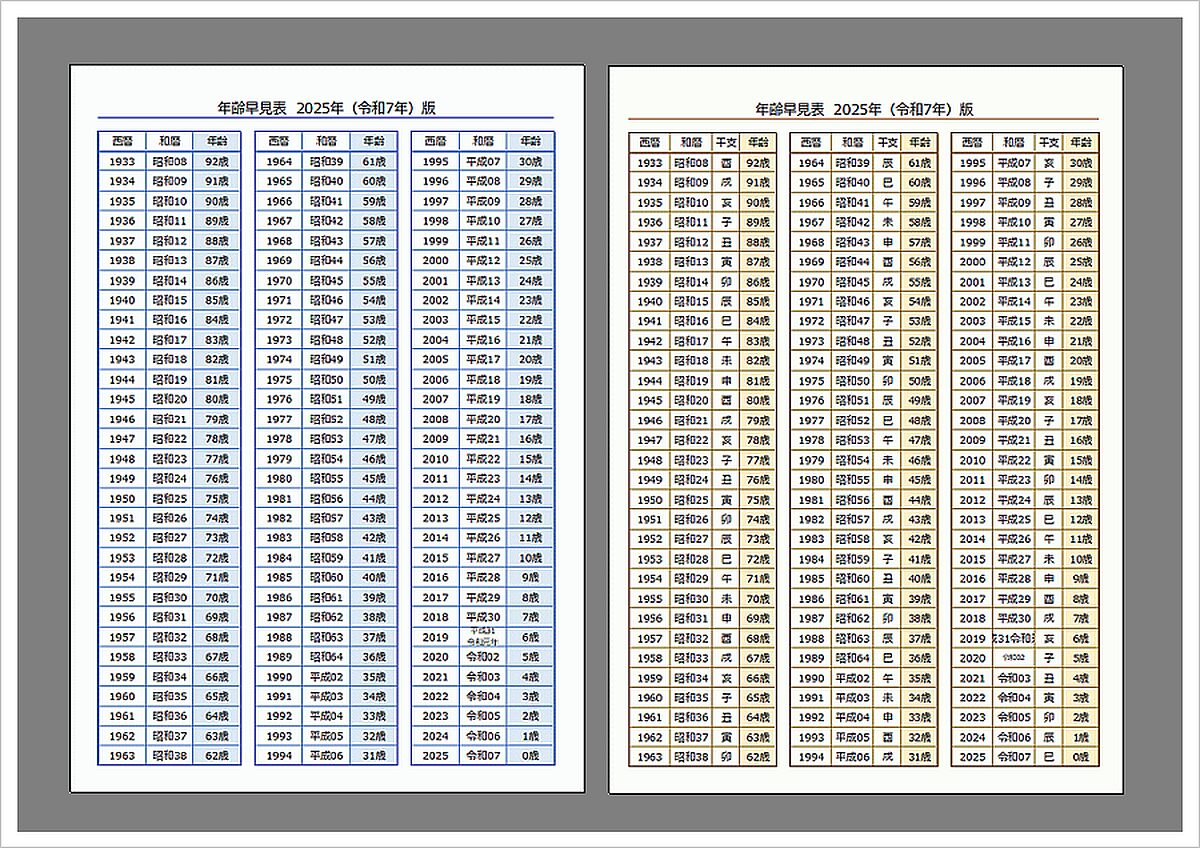
人事管理や顧客対応において、西暦・和暦の対照だけでなく「その人が今何歳なのか」を一目で把握できる年齢早見表は欠かせません。2026年の現時点における満年齢を動的に計算し、検索できる仕組みを構築しましょう。
まず、基準となるマスタ表を用意します。A列に「西暦年」、B列に「和暦(TEXT関数で自動生成)」、C列に「干支」、そしてD列に「2026年の満年齢」を配置します。年齢の計算列には、以下のDATEDIF関数を組み込みます。
=DATEDIF(DATE(A2, 1, 1), TODAY(), "Y")
この数式を入れておけば、年が変わってもエクセルを開いた当日の日付(TODAY())を基準にして、自動的に正しい満年齢へと更新され続けます。
さらに、入力した生年月日から瞬時にデータを引き出す検索窓を作るなら、XLOOKUP関数(またはVLOOKUP関数)が威力を発揮します。
=XLOOKUP(F2, A2:A100, B2:D100, "該当なし")
セルF2に西暦年(例:1998)を入力するだけで、該当する和暦(平成10年)や現在の年齢(28歳)を瞬時に抽出できます。マスタ表を別シートに隠して保護しておけば、社内共有用の検索ツールとしても安全に運用可能です。
生年月日の大量データも一括変換!実務で役立つ西暦・和暦の計算ロジックと仕組み
業務で大量の名簿データを扱う際、関数を使わずに頭の中で概算したい場面や、計算ロジックを理解してトラブルに対処したいケースもあります。西暦と各元号の変換には、明確な加減算の法則が存在します。
- 令和(2019年〜):西暦の下2桁 − 18 = 令和の年(例:2026年 → 26 − 18 = 令和8年)
- 平成(1989年〜2019年):西暦の下2桁 + 12 = 平成の年(例:1998年 → 98 + 12 = 平成10年)
- 昭和(1926年〜1989年):西暦の下2桁 − 25 = 昭和の年(例:1980年 → 80 − 25 = 昭和55年)
- 大正(1912年〜1926年):西暦の下2桁 − 11 = 大正の年(例:1920年 → 20 − 11 = 大正9年)
エクセル内部では、1900年1月1日を「1」とする通し番号(シリアル値)で日付が管理されています。このシリアル値の連続性があるからこそ、昭和から平成、平成から令和へと元号をまたぐ期間計算であっても、エクセルは日数の狂いなく正確な年齢や勤続年数を算出できる仕組みになっています。
無料ダウンロードと自作どっちが得?西暦和暦対応表エクセルテンプレート活用法
ネット上には多数の「西暦和暦早見表エクセルテンプレート」が無料配布されています。これらをダウンロードして使うべきか、自作すべきかで迷う担当者も少なくありません。それぞれのメリットと注意点を整理しました。
| 項目 | 自作のメリット・デメリット | 無料テンプレートのメリット・デメリット |
|---|---|---|
| 導入スピード | 基本構造なら数分で作れるが、装飾に凝ると時間がかかる | ダウンロードして開くだけですぐに使える |
| カスタマイズ性 | 自社の規定(年度区切り、定年計算など)に完全最適化可能 | セルの結合や数式の保護があり、改修に手間取ることがある |
| セキュリティ | 安全性が100%保証される | マクロ(VBA)が含まれている場合、セキュリティリスクや動作不全に注意が必要 |
実務における結論としては、「関数を使った自作テンプレート」を1つ用意しておくことを強く推奨します。一度作成してしまえば外部ファイルに頼る必要がなくなり、自社の業務フローに合わせて「干支」「学年」「厄年」といった独自項目を自在に追加できるため、長期的な業務効率化に直結します。
【西暦・和暦の早見表エクセル作成】に関するよくある質問(FAQ)
Q1:「令和1年」ではなく「令和元年」と表示させる方法はありますか?
A1:セルの書式設定のユーザー定義で、条件分岐書式を使用します。「種類」欄に [$-ja-JP][=43466]ggg"元年"m"月"d"日";[$-ja-JP]ggge年m月d日 のように指定するか、最新バージョンのExcelであれば自動的に「元年」表記に対応するロジックが組み込まれています。また、IF関数とYEAR関数を組み合わせて、2019年5月1日〜12月31日の期間のみ「令和元年」と置換する方法も有効です。
Q2:和暦の日付を入力しても西暦として正しく認識されない原因は何ですか?
A2:主な原因は、全角数字の混入、区切り文字の不備、あるいは元号の誤入力です。「令和8年」のように全角で入力されている場合はエクセルが文字列として扱ってしまうことがあります。半角で「R8.5.1」や「2026/5/1」と入力するか、全角文字をASC関数で半角に変換した上でDATEVALUE関数を通すことで解決できます。
Q3:古いエクセルファイルを開くと、令和が「H38」などと平成表記されてしまいます。
A3:これはエクセルの元号定義テーブルが古い環境で作られたファイルや、西暦を固定計算式(例:="平成" & (YEAR(A2)-1988) & "年")で無理やり出力している数式が原因です。数式をTEXT関数(=TEXT(A2, "ggge年"))に置き換えるか、最新のMicrosoft 365環境で更新プログラムを適用した状態でファイルを開き直してください。
まとめ:エクセル自動化でデータ管理の精度とスピードを劇的に高めよう
西暦と和暦の変換作業は、日々の業務のなかでは小さな作業に見えるかもしれません。しかし、手入力による確認の手間や、誤変換によって引き起こされる書類の再提出リスクを考慮すると、そのロスは決して無視できない規模になります。
エクセルの表示形式の設定やTEXT・XLOOKUP関数を正しく活用すれば、早見表の閲覧からデータ入力・変換までのフローを完全に自動化できます。本稿で紹介したテクニックを取り入れ、手作業によるミスを根絶したストレスフリーな業務環境を構築してください。 (出典: 西暦 和 暦 早見 表 エクセル(Yahoo!ニュース))
情報を整理して届けることが得意なWebディレクター。ユーザー視点に立った記事作成を目指しています。