Excelウィンドウ枠固定の完全攻略!行と列の同時設定や原因別対処法
膨大なデータを扱うビジネス実務において、表をスクロールした瞬間に項目名が見失われ、入力ミスや確認の手間が生じるストレスは誰もが一度は経験するものです。こうした非効率を瞬時に解消する基本機能が「ウィンドウ枠の固定」ですが、いざ使おうとすると「意図しない場所で固定されてしまった」「ボタンがグレーアウトして押せない」といったトラブルに直面するケースが後を絶ちません。
本記事では、行と列を同時に思い通り固定するセルの選択ルールから、機能が使えない原因の完全究明、作業スピードを加速させるショートカットキー、印刷時の見出し設定との違いまで、現場で役立つ実践ノウハウを網羅してお届けします。
📌 【この記事の重要ポイントまとめ】
- 要点1:行と列を同時に固定する秘訣は「固定したい見出しの直右下のセル」をアクティブにして設定すること。
- 要点2:ボタンがグレーアウトする主因は「ページレイアウト表示」や「セルの編集中(カーソル点滅状態)」。
- 要点3:画面上のスクロール固定と印刷時の見出し固定は別機能であり、用途に応じた使い分けが必須。
【基礎知識】スクロールしても見出しが消えない!ウィンドウ枠固定の基本操作
縦や横に長く伸びたワークシートを扱う際、画面をスクロールしても常に項目名(ヘッダー)を表示し続ける機能が「ウィンドウ枠の固定」です。データの行数・列数が増えるほど、どの列が何の項目であるかを視覚的に把握し続けるために欠かせません。
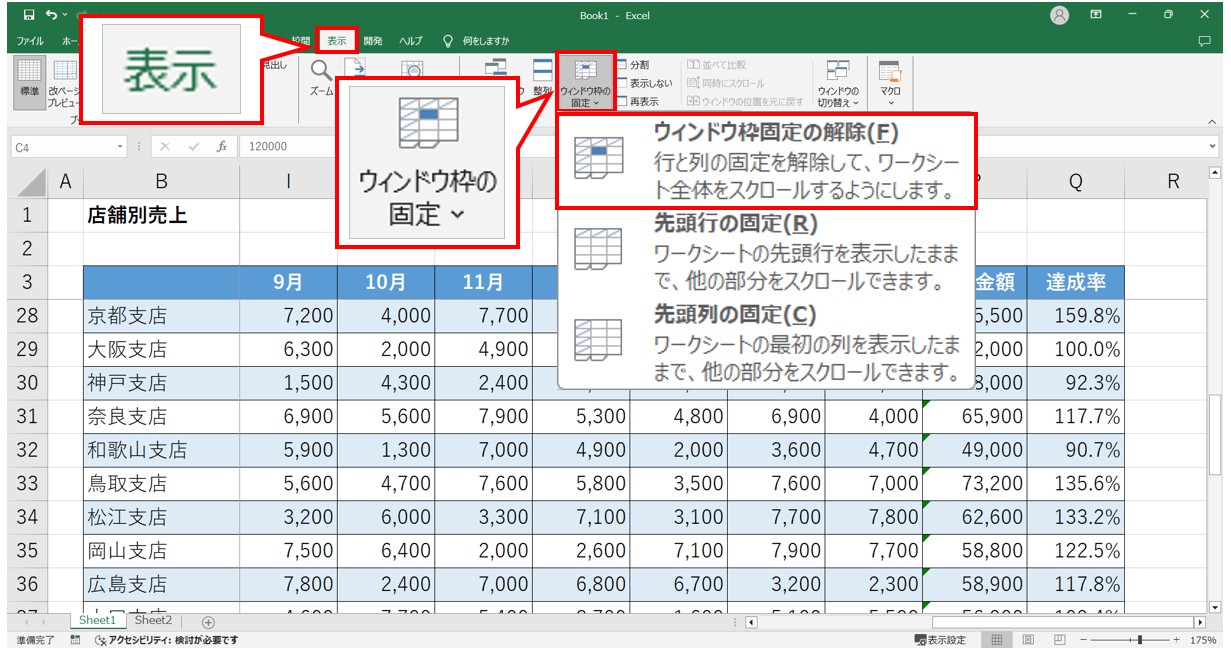
基本的な設定は、リボンの「表示」タブ内にある「ウィンドウ枠の固定」メニューから行います。もっとも単純なケースであれば、専用のプリセット機能を使うだけでワンクリックで設定が完了します。
表の1行目だけを固定したい場合は「先頭行の固定」、A列だけを固定したい場合は「先頭列の固定」を選ぶだけで、即座に該当の行や列がロックされます。ただし、実務で扱う帳票の多くは「タイトルや複数行にわたる見出し」「部署名と社員名の2列」など、より複雑なレイアウトが一般的です。そうした場面で真価を発揮するのが、次項で解説する「セルの位置指定による自由な固定」です。
【実践テクニック】行と列を同時に固定する!「セルの選択位置」が成否を分ける
実務で最も頻出する「1行目〜2行目の見出しと、A列の社員番号を同時に固定したい」という場面では、プリセットの先頭行・先頭列固定では対応できません。ここで成否を分ける決定的な要素がアクティブセルの選択位置です。
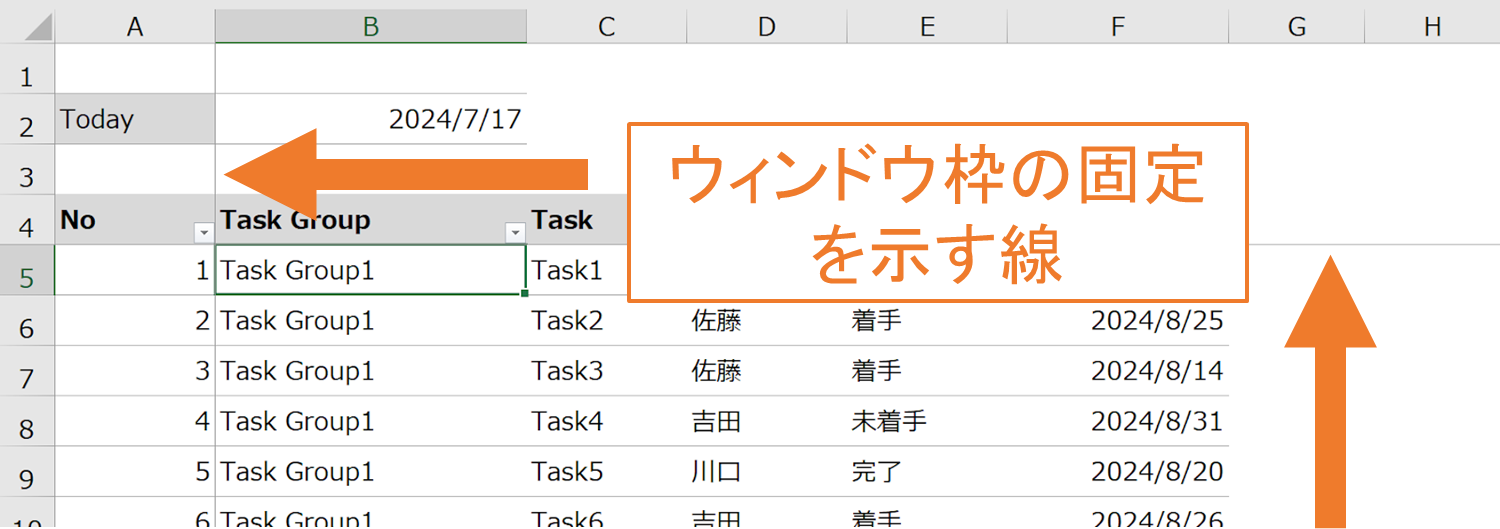
Excelの仕様上、ウィンドウ枠固定は「選択しているセルの上側の境界線」と「左側の境界線」を基準に画面を分割・固定します。つまり、固定したい行と列の交差する「右下の角に位置するセル」を事前にクリックしておく必要があります。
具体的な選択例は以下の通りです。
・1行目とA列を同時に固定したい場合:セル「B2」を選択して固定を実行
・1〜3行目(複数行)とA〜B列(複数列)を固定したい場合:セル「C4」を選択して固定を実行
・複数行(1〜3行目のみ)を固定したい場合:行全体「4行目」またはセル「A4」を選択して実行
・複数列(A〜C列のみ)を固定したい場合:列全体「D列」またはセル「D1」を選択して実行
セルを選択した状態で、リボンの「表示」タブ >「ウィンドウ枠の固定」>「ウィンドウ枠の固定」をクリックすれば、狙い通りの位置で境界線が引かれ、上下左右へ自在にスクロールしても主要見出しが常に画面内に固定表示されます。
なぜできない?グレーアウトする原因とウィンドウ枠固定のトラブル解決法
「手順通りに操作しているのにメニューが押せない」「設定ボタンがグレーアウトして無効化されている」というトラブルは、オフィス現場で非常に多く相談される問題です。ウィンドウ枠の固定が実行できない主な理由は、以下の4パターンに集約されます。
① 表示モードが「ページレイアウト」になっている
最も多い原因がこれです。印刷イメージを確認しながら作業できる「ページレイアウト表示」になっていると、Excelの仕様上ウィンドウ枠の固定機能は利用できません。画面右下のステータスバー、または「表示」タブから「標準」表示へ切り替えることで、即座にボタンが有効化されます。
② セルの編集中(文字入力中・数式入力中)である
セル内でカーソルが点滅している入力中モードでは、リボンの大半の機能がロックされます。キーボードの「Enter」キーまたは「Esc」キーを押して編集状態を確定・終了させてください。
③ ワークシートやブックが保護されている
他者から共有されたファイルなどでシート保護がかかっている場合、表示設定の変更が制限されるケースがあります。「校閲」タブから「シート保護の解除」を行ってください。
④ 複数のシートが同時選択(グループ化)されている
CtrlキーやShiftキーを押しながら複数のシートタブを選択している状態(タイトルバーに「グループ」と表示)では設定できません。単一のシートタブをクリックしてグループ化を解除しましょう。
秒速で完了!作業効率が劇的に上がるショートカットキーと一発解除方法
日々の帳票作成やデータ精査をスピーディーに行うなら、マウスを使わずキーボードだけで完結するショートカットキーの習得が効果的です。ウィンドウ枠の固定・解除は、アクセスキーのシーケンスで瞬時に実行できます。
目的のセルを選択した状態で、以下の順にキーをテンポよく押します。
【設定ショートカットキー】
Alt → W → F → F(Windows環境)
※「Alt」を押した後に「W(表示)」、「F(ウィンドウ枠の固定)」、「F(固定の実行)」を順に押下します。
このショートカットは固定の解除を行う際もまったく同じキー操作(Alt → W → F → F)で機能します。すでに枠固定が適用されているシートでは、メニューの最上部が自動的に「ウィンドウ枠固定の解除」に切り替わるため、再度のトグル操作で一発で初期状態へ戻すことが可能です。マウス操作でリボンを探すタイムロスをゼロに抑えられます。
画面固定と何が違う?印刷時に見出し行を全ページに固定出力する設定ワザ
ここで多くの人が混同しやすいのが、「画面上でのスクロール固定」と「印刷時の見出し固定」の違いです。画面上でウィンドウ枠を固定していても、そのまま印刷すると2ページ目以降に見出しが印字されず、真っ白なデータだけの表が出力されてしまいます。
全ページの最上部に見出し行を繰り返し印刷させたい場合は、ウィンドウ枠固定ではなく「印刷タイトル」機能を使用します。
設定手順は極めてシンプルです。
1. リボンの「ページレイアウト」タブを開く
2. 「ページ設定」グループにある「印刷タイトル」をクリック
3. 「シート」タブ内の「タイトル行」の入力ボックスをクリックし、固定したい行(例:$1:$2)をシート上でドラッグ選択
4. 「OK」をクリックして設定を保存
この設定を行っておくことで、複数ページにまたがる長大なレポートであっても、全ページの先頭に項目名が自動出力され、紙やPDFでの閲覧性が格段に向上します。
【Excelのウィンドウ枠の固定】に関するよくある質問(FAQ)
Q1:Mac版のExcelでウィンドウ枠を固定するショートカットはありますか?
A1:Mac版ExcelにはWindowsのようなAltキー起点のアクセスキーが標準では割り当てられていません。ただし、「表示」タブから直接クリックするか、macOSの「システム設定」>「キーボード」>「キーボードショートカット」からExcel専用の独自ショートカットとして割り当てを登録することが可能です。
Q2:「ウィンドウ枠の分割」と「ウィンドウ枠の固定」はどう違うのですか?
A2:「固定」は指定した見出しエリアを常に画面上部や左側に残す機能ですが、「分割」はひとつのシートを2つまたは4つの独立したペイン(枠)に切り分ける機能です。遠く離れた行同士や列同士を並べて比較・同時編集したい場合は「分割」、単に見出しを常時見せたい場合は「固定」と使い分けるのがベストです。
Q3:固定した境界線の太さや線の色を自由に変更することはできますか?
A3:Excelの仕様上、ウィンドウ枠固定時に表示される細い境界線の色や太さを個別にカスタマイズすることはできません。境界を目立たせたい場合は、固定する見出し行の下側セルに太めの「下罫線」を設定したり、セルの塗りつぶし色を変えて視認性を高める工夫が実用的です。
まとめ:枠固定をマスターして日々のデータ処理を快適・高速化しよう
Excelにおける「ウィンドウ枠の固定」は、膨大な数値を扱う現代のビジネスパーソンにとって、入力ミスを未然に防ぎ、データ視認性を最大限に引き上げる必須のスキルです。「固定したい位置の右下セルを選択する」というシンプルな原則さえ身体に染み込ませておけば、複数行・複数列が入り乱れる複雑な表でも迷うことはありません。
さらに、グレーアウト時の解除手順や、ショートカットキー操作、印刷タイトル設定との住み分けまで把握しておくことで、作業効率は飛躍的に高まります。今日からのスプレッドシート作業にぜひ役立ててください。 (出典: excel ウィンドウ 枠 の 固定(Yahoo!ニュース))

SEOライティングとマーケティング戦略の専門家。分かりやすい解説記事で定評があります。