エクセルで先頭の0が消える原因は?一発で残す簡単解決マニュアル
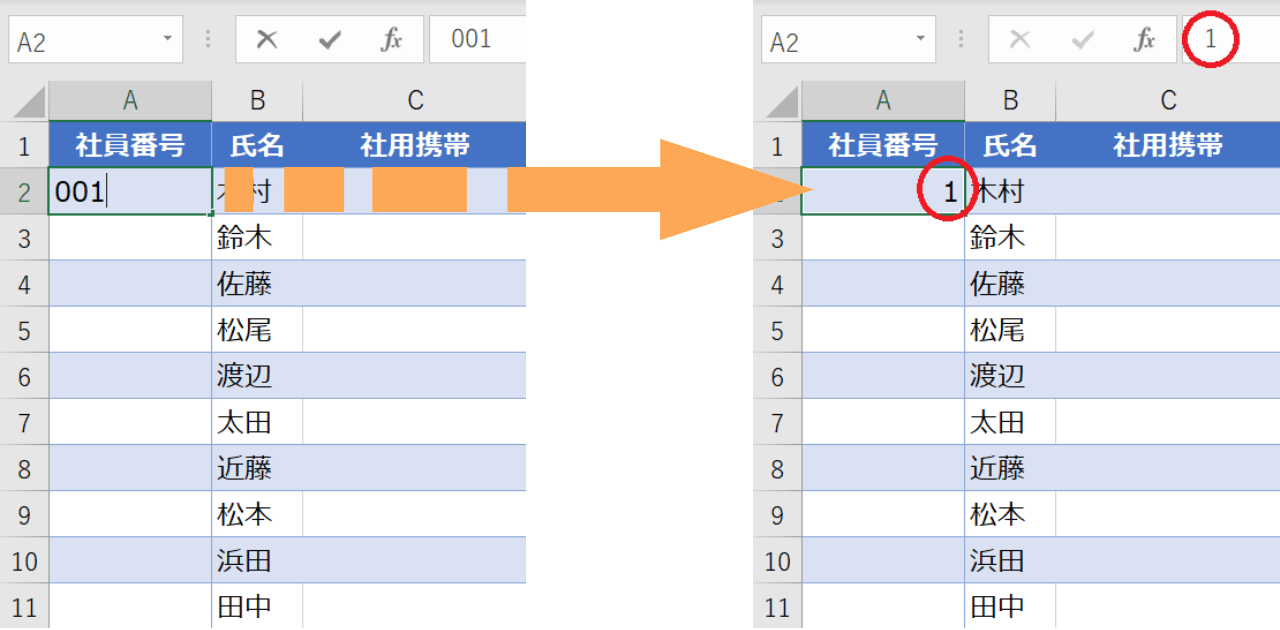
エクセルで顧客名簿や商品リストを作成している最中、電話番号の「090」を入力したはずが「90」に、社員番号「00125」が勝手に「125」へと切り替わってしまい、頭を抱えた経験を持つビジネスパーソンは後を絶ちません。いわゆる「0落ち(ゼロ落ち)」と呼ばれるこの事象は、エクセル初心者から日常的に業務で扱う実務担当者までを悩ませ続ける代表的なトラブルの一つです。
この問題はエクセルの不具合ではなく、数値を効率的に扱うために設計された基本仕様が関係しています。入力前のちょっとした設定変更や、関数・ツールの活用方法を一度押さえてしまえば、0落ちに煩わされる時間はゼロにできます。手動入力時の即効テクニックから、CSVファイルの取り込み、大量データの一括補正まで、実務ですぐに役立つ確実な解決策を整理しました。
📌 【この記事の重要ポイントまとめ】
- 要点1:エクセルは数値を入力すると自動で「算術用の数値」と認識するため、先頭の0を意味のない数字として自動消去する。
- 要点2:手入力なら「'(シングルクォーテーション)」や「セルの書式設定(文字列)」、見た目調整なら「ユーザー定義(0000)」で即座に解決できる。
- 要点3:CSVのゼロ落ちはダブルクリック開封が主因であり、パワークエリやTEXT関数を使った適切なデータ変換が鉄則となる。
【なぜ消える?】Excelの「ゼロ落ち」が発生する根本的な仕組みと原因
エクセルに数字を打ち込んだ際、先頭のゼロが消去されてしまう最大の理由は、エクセルが備える「自動データ型判別」の仕様にあります。
エクセルはセルに入力された内容が数字のみで構成されている場合、それを「計算に用いる数値(数値型)」として自動処理します。算数の世界において「0123」という表記は単なる「123」と同じ値であるため、不要な先頭の0を自動的に切り落として表示するロジックが働くわけです。
しかし、業務で扱うデータの中には、計算を目的としない数字の羅列が数多く存在します。代表例が電話番号や郵便番号、口座番号、商品コード、社員IDなどです。これらは数値ではなく記号や識別子(文字列)として扱う必要がありますが、エクセル側が「計算用の数値」と解釈してしまうギャップこそが、いわゆるExcel ゼロ落ち 原因の正体です。
【入力時の即効ワザ】エクセルで先頭の0を残す2大基本テクニック
日常的なデータ入力で最も手軽にエクセル 先頭の0 残すためのアプローチは、対象セルを「数値」ではなく「文字列」として認識させることです。状況に応じて使い分けられる2つの基本操作を押さえておきましょう。
1つ目は、数字の先頭にアポストロフィを打ち込む手法です。キーボードでエクセル シングルクォーテーション 0(Shift+7キーで「'090...」など)と入力して確定すると、エクセルはそのセルを強制的に文字列として認識します。セル上には「'」が表示されず、先頭のゼロだけが綺麗に残るため、単発の入力作業には最も手軽で迅速な手段となります。
2つ目は、入力前にセル全体の属性を変更しておく方法です。あらかじめ対象の列やセル範囲を選択し、右クリックメニューからセルの書式設定 文字列を選択して適用します。この設定を行ってから数字を入力すれば、何桁のゼロから始まる数字であっても、打ち込んだ通りの形状がそのまま保持されます。連続して複数のデータを手入力する際は、こちらの事前設定が効率的です。
【見た目だけ整えたい】表示形式のユーザー定義で桁数を美しく揃える設定術
「セル内の実データは数値のまま保持しつつ、画面上の見た目だけエクセル 桁数揃え ゼロで統一したい」という場面では、表示形式のカスタマイズが威力を発揮します。
設定したいセル範囲を選択した状態でショートカットキー「Ctrl+1」を押し、セルの書式設定ダイアログを開きます。「表示形式」タブの「ユーザー定義」を選択し、種類欄に目的の桁数に応じたゼロを入力します。例えば、常に4桁で表示させたい場合はエクセル 表示形式 ユーザー定義 0000と記述します。
この設定を施すと、セルに「5」と入力するだけで自動的に「0005」と表示され、「120」と入力すれば「0120」として画面に出力されます。数値データとしての性質(合計や並べ替えの計算処理)を損なうことなく、帳票や伝票のレイアウトを美しく整える際に重宝するテクニックです。
【既存データを一括修復】TEXT関数を使った自動ゼロ埋め変換
既にシステムから出力されたデータや過去の入力ミスにより、先頭の0が削ぎ落とされてしまっている大量の列を修正する場合、手入力で一つずつ直すのは現実的ではありません。こうしたケースでは関数の出番となります。
文字列操作に長けたエクセル TEXT関数 ゼロ埋めを活用すれば、一瞬で桁数を揃えた文字列へと一括変換が可能です。例えば、A列に「123」という3桁の数字が入っており、これを5桁の社員コード「00123」へ直したい場合、隣のB列に以下の数式を入力します。
=TEXT(A2, "00000")
この数式を下方向へオートフィルすれば、千件単位のデータであっても一瞬で先頭ゼロ付きの正しいコード列が生成されます。また、市外局番の0が抜け落ちたエクセル 電話番号 0 消えるトラブルに対しては、単純に先頭へ「0」を結合する数式(="0" & A2)を適用するアプローチも現場では多用されています。変換後は列全体をコピーし、「値として貼り付け」を行うことで、数式から確定データへと安全に置き換えられます。
【CSV連携の落とし穴】パワークエリによる安全なデータ取り込み対策
基幹システムやECサイトの管理画面からダウンロードしたCSVファイルを開いた際、顧客の電話番号や郵便番号のゼロが根こそぎ消去されてしまう事象は、重大な業務事故につながりかねない危険なポイントです。
CSVファイルは文字情報のみで構成されたプレーンテキストであるため、エクセルで直接ダブルクリックして開くと、エクセルの自動変換機能によって強制的に数値変換が行われ、ゼロ落ちが発生します。確実なCSV ゼロ消える 対策を実行するには、直接ファイルを開くのではなく、「データの取得」機能を経由するのが鉄則です。
エクセルの「データ」タブから「テキストまたはCSVから」を選択し、対象ファイルを読み込みます。プレビュー画面で「データの変換」をクリックしてパワークエリ ゼロ落ち 変換のエディターを立ち上げ、該当列のデータ型を「123(整数)」から「ABC(テキスト)」へ切り替えてからワークシートへ読み込みます。この手順を踏むことで、元のCSVデータに含まれていた先頭のゼロを1文字も欠損させることなく、安全にシート上へ展開できます。
【番外トラブル】セルの「0」そのものが非表示になる現象の解除方法
先頭のゼロではなく、「計算結果が0になったセルが空白になってしまう」「入力した0が画面に現れない」というトラブルに直面することもあります。この場合、エクセルのシート全体設定や特殊な書式設定が影響している可能性が高いです。
シート全体でゼロが表示されない場合は、「ファイル」>「オプション」>「詳細設定」を開き、「次のシートで作業するときの表示設定」項目内にある「ゼロ値のセルにゼロを表示する」のチェックが外れていないか確認してください。ここにチェックを入れ直すことで、エクセル ゼロ値 非表示 解除が完了し、本来の「0」が再表示されます。
それでもエクセル 0 表示されない状態が続く場合は、セルの書式設定(ユーザー定義)で「0」を非表示にする特殊な構文(セミコロンで区切られた末尾の記述)が組み込まれているか、条件付き書式によって文字色が白に設定されていないかを点検しましょう。
【エクセル ゼロ 消える】に関するよくある質問(FAQ)
Q1:先頭にシングルクォーテーションを付けて入力した場合、印刷した紙にも「'」が出てしまいますか?
A1:印刷物や通常の画面プレビューに「'」が表示されることは一切ありません。シングルクォーテーションはエクセル内部で「後続の文字をテキストとして扱う」ための制御文字として処理されるため、安心して帳票印刷などに活用できます。
Q2:エクセルファイルを保存して再度開いたら、また先頭の0が消えていました。なぜでしょうか?
A2:保存形式が「.csv」になっている可能性が極めて高いです。CSV形式は書式設定(文字列やユーザー定義)を保持できない仕様のため、エクセルで装飾や書式を保持したい場合は、必ず「Excel ブック(.xlsx)」形式で名前を付けて保存してください。
Q3:桁数がバラバラな電話番号(固定電話と携帯電話)のゼロ落ちを一括で修復するにはどうすればいいですか?
A3:市外局番や携帯電話番号など桁数が異なる場合は、単純な桁埋め(TEXT関数)ではなく、IF関数とLEN関数を組み合わせて文字数を判定するか、単純に先頭へ「0」を結合する数式(=IF(LEFT(A2,1)<>"0", "0"&A2, A2))を用いて「先頭が0でないものだけに0を補完する」ロジックを組むのが確実です。
まとめ:データ性質を見極めた正しい設定で作業効率を最大化
エクセルで先頭のゼロが勝手に消えてしまう問題は、エクセルが持つデータ処理の基本原則を正しく理解し、適切な書式やツールを選択することで完全にコントロールできます。
少数の手入力であれば「'(アポストロフィ)」や「セルの書式設定」、レイアウト重視の表作成なら「ユーザー定義」、既存リストの一括修正には「TEXT関数」、そして外部CSVとの連携なら「パワークエリ」というように、データの規模と目的に合わせた最適なアプローチを使い分けることが、データ破損を防ぎ、日々の業務効率を大幅に向上させる鍵となります。 (出典: エクセル ゼロ 消える(Yahoo!ニュース))

Webメディアの編集およびコンテンツ作成に従事。正確で質の高い情報発信を心掛けています。