IPhone機種変更前にやるべき準備全手順!失敗防ぐデータ移行術
新型iPhoneの登場やキャリアの買い替えプログラム更新に伴い、端末の移行を検討するユーザーが増加しています。しかし、事前の準備を怠ったまま新しい端末を開封し、手探りでデータ移行を始めた結果、「LINEの過去ログが消滅した」「Suicaの残高が引き継げない」「二段階認証アプリに入れず主要サービスから締め出された」といった深刻なトラブルが後を絶ちません。
近年のiOSは端末同士をかざすだけで移行できる仕組みが進化しているものの、アプリ固有のセキュリティ制限やクラウド連携の仕様を把握していなければ防げない落とし穴が多数潜んでいます。後悔のないスムーズな乗り換えを実現するために、旧端末が手元にある段階で必ず済ませておくべき必須チェック項目を整理しました。
📌 【この記事の重要ポイントまとめ】
- 要点1:Apple IDのログイン情報確認と新旧両端末のOSアップデートがデータ移行失敗を防ぐ絶対条件。
- 要点2:LINE、モバイルSuica、二段階認証、銀行系アプリは個別引き継ぎ設定を怠ると復旧不能になるリスクがある。
- 要点3:クイックスタートだけに依存せず、iCloudやPCへの事前バックアップを二重化しておくことが最善の自衛策。
【最優先】Apple IDとパスワード確認&新旧iOSバージョン最新アップデート
iPhoneの機種変更作業に入る前に、すべての土台となるApple IDとパスワード確認を必ず完了させておく必要があります。普段はFace IDやTouch IDによる生体認証でログインを済ませているため、自身のパスワードを失念しているケースが非常に多く見られます。新端末での初期設定時にパスワードが分からず、何度も入力を試みてアカウントがロックされてしまうトラブルは機種変更時の典型的な失敗例です。
あわせて確認したいのが、信頼できる電話番号の設定状況です。SMSによる確認コードの受信用番号が現在使っているSIMと紐付いているかを「設定」>「ユーザ名」>「サインインとセキュリティ」から確かめておきましょう。
もう一つの必須事項が、新旧iOSバージョン最新アップデートの実行です。新旧端末の間でiOSのバージョン差が大きい場合、後述するクイックスタートによる直接転送が途中で停止したり、エラーを吐いてやり直しになったりする現象が頻発します。移行作業を開始する直前に、古い端末側を最新の状態へ更新しておくことがトラブル回避の鉄則です。
LINEアカウント引き継ぎ設定とトーク履歴消失を防ぐ防衛策
連絡手段の主軸であるLINEの移行では、事前の設定漏れが致命的なデータ損失につながります。機種変更前に旧端末のLINEアプリ内で必ず以下の項目をチェックしてください。
まず「設定」>「アカウント」を開き、電話番号・メールアドレス・パスワードの3点が最新情報で登録されているかを確認します。これらが未設定または古い情報のままだと、新端末での認証を突破できません。さらに「アカウント引き継ぎ」項目をオンにする作業は、実際に新端末側でログイン操作を行う直前に実行します。
最も被害相談が多いのがトーク履歴の消失です。LINEの「設定」>「トークのバックアップ」から最新のバックアップを手動で作成し、バックアップ用のPINコード(6桁)を確実に設定・記録しておきましょう。これにより、万が一のシステム不具合が発生しても、直近14日間のトーク履歴やiCloud上の全履歴を確実に復元できる体制が整います。
クイックスタート手順の成功率を上げる準備と写真動画データバックアップ
現在のiOSにおける主流移行方式であるクイックスタート手順は、新旧端末を物理的に近づけるだけでアプリや設定を丸ごと複製できる便利な機能です。しかし、安定したWi-Fi環境がない場所や、転送元・転送先のストレージ容量バランスが崩れている環境では失敗する確率が跳ね上がります。
クイックスタートを円滑に進めるためには、以下の事前環境づくりが不可欠です。
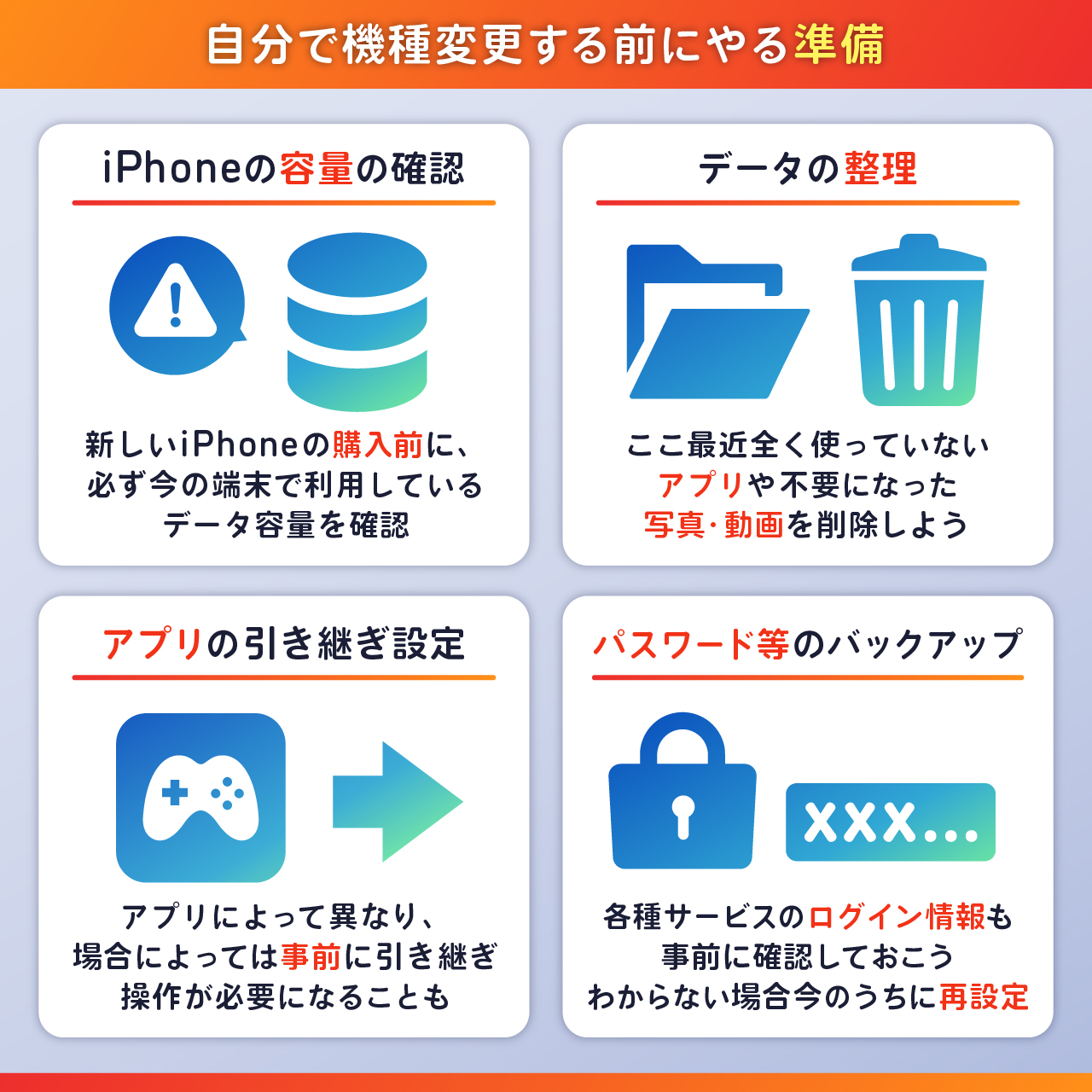
1つ目は安定した高速Wi-Fi回線の確保と両端末の満充電(または電源接続)、2つ目は旧端末内の不要な大容量キャッシュや不要アプリの削除です。新端末のストレージ容量が旧端末の使用容量を下回っている場合は転送自体が行えません。
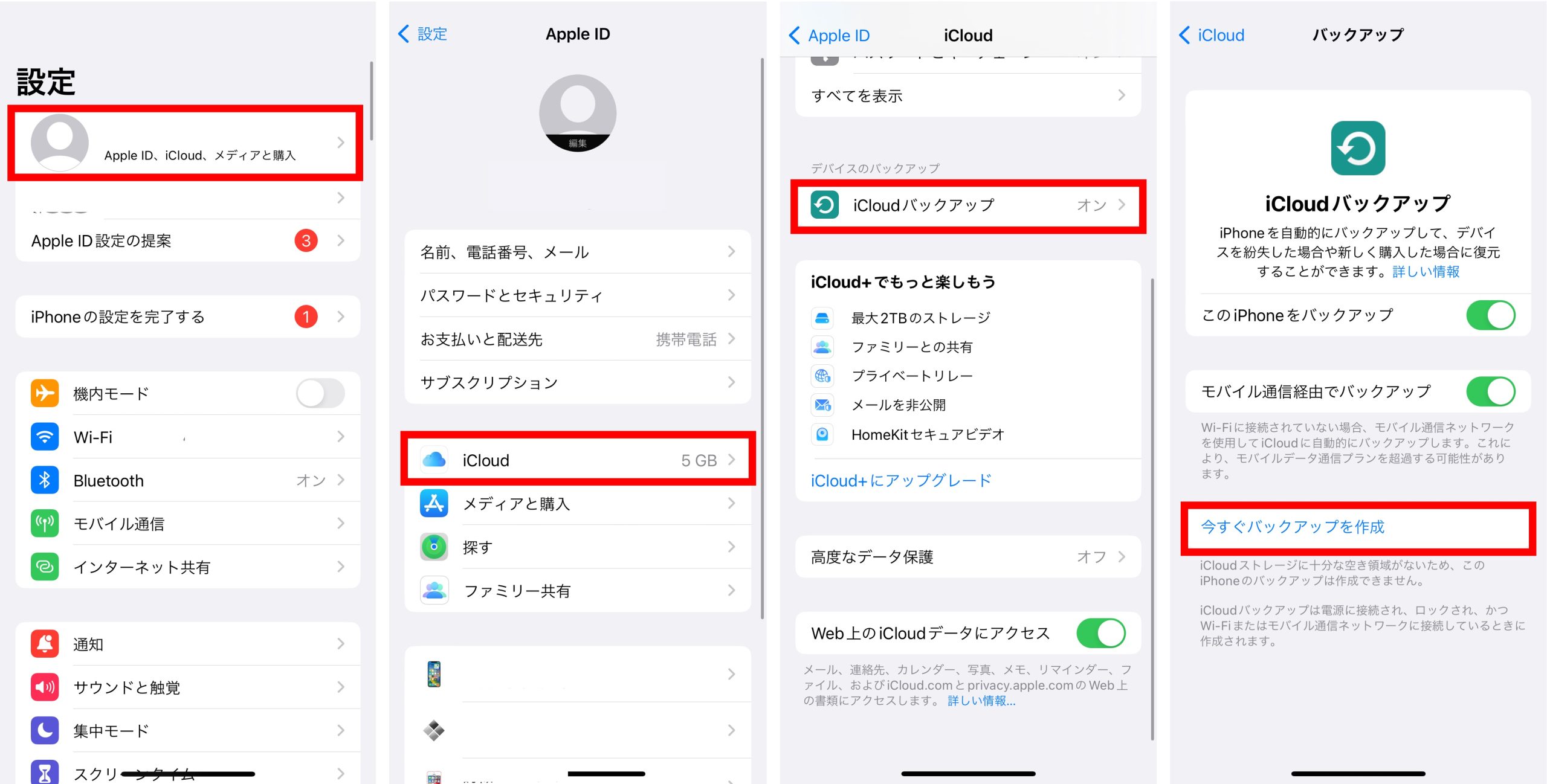
また、万が一のデータ転送エラーに備え、iCloudバックアップ作成やPC(Mac/Finder、Windows/Apple Devicesアプリ)へのバックアップを必ず事前に取っておく二重化体制を推奨します。特に思い出の詰まった写真動画データバックアップに関しては、iCloud写真の同期を完了させておくか、Google フォトや外付けSSDへ別途複製を退避させておくことで、移行トラブルによる永久消失を完全に防ぐことができます。
残高トラブルを未然に防ぐ!モバイルSuicaウォレット移行の正しい手順
毎日の通勤や買い物に直結する交通系ICカードやクレジットカードの移行には、特有のルールが存在します。特に注意を要するのがモバイルSuicaウォレット移行です。
モバイルSuicaやPASMO、ICOCAなどの交通系ICカードは、セキュリティの仕様上「1枚のカードデータを同時に複数の端末へ登録すること」ができません。そのため、旧端末のApple Walletアプリから一度該当カードを「削除(カードを削除)」し、JR東日本などのセンターサーバーへデータを一時退避させる必要があります。
「削除」という表記に不安を覚える利用者が多いものの、サーバーに残高や定期券情報が保管されるため、新端末側で同一のApple IDを使ってWalletアプリを開けば「以前利用していたカード」としてワンタップで残高ごと復元されます。旧端末で削除処理を行わずに初期化や下取りへ出してしまうと、再発行手続きに数日を要したり窓口対応が必要になったりするため、旧端末が操作可能なうちに必ずサーバー退避を行ってください。
二段階認証アプリアカウント移行と銀行系アプリ引き継ぎ暗証番号の確認
近年セキュリティ強化に伴い導入が進む各種認証システムも、機種変更時の大きな壁となります。特にGoogle AuthenticatorやMicrosoft Authenticatorなどの二段階認証アプリアカウント移行は、事前のエクスポート作業を忘れると各種Webサービスへ一切ログインできなくなる危険性を孕んでいます。
クラウド同期を有効にしておくか、アプリ内の「アカウントの移行・エクスポート」機能を用いて生成されたQRコードを別端末や印刷で一時保管するなど、新端末側で即座にワンタイムパスワードを復旧できる状態を整えてください。
あわせて、各種メガバンクやネット銀行、証券会社などの銀行系アプリ引き継ぎ暗証番号やワンタイムパスワード発行カードの有無を再確認します。銀行アプリの多くは端末固有の識別情報を保持しているため、新端末へ切り替えた初回のログイン時に「機種変更前パスワード」「取引暗証番号」「ワンタイムパスワード生成機の再設定」を求められます。手帳やパスワード管理ツールを参照し、必要な認証情報が手元に揃っているか事前に照合しておきましょう。
通信開通から旧端末の手放しまで|SIMカード・eSIM変更手続きと初期化手順
ハードウェアと通信回線の切り替え、そして旧端末の適正な処分手順もあらかじめ把握しておく必要があります。通信回線に関しては、物理的なSIMカードを差し替えるのか、オンラインでプロファイルを再発行するSIMカードeSIM変更手続きを利用するのかによって当日の段取りが異なります。
eSIMを利用している場合は、契約キャリアのマイページ(My docomo、My au、My SoftBank、My 楽天モバイルなど)のログインID・パスワードを手元に用意し、新端末側でeSIMクイック転送または再発行プロファイルを即座にダウンロードできる状態にしておきます。
新端末への移行がすべて完了した後は、周辺機器とのBluetooth設定とペアリング解除を実施します。特にApple Watchを使用している場合、旧端末のWatchアプリから「ペアリングを解除」することで、自動的に最新のWatchバックアップがiPhone内に作成され、新端末への引き継ぎがスムーズになります。
すべてのデータ移行と各アプリの動作確認が取れたら、最後に古い端末の初期化手順へ進みます。「設定」>「一般」>「転送またはiPhoneをリセット」から「すべてのコンテンツと設定を消去」を選択し、Apple IDのパスワードを入力して「探す」機能(アクティベーションロック)を解除した上で完全に端末をクリーンな状態へ戻してください。
【iPhone機種変更前にやること】に関するよくある質問(FAQ)
Q1:クイックスタートを使えば、事前のバックアップは一切不要ですか?
A1:いいえ、事前のバックアップは必須です。クイックスタートは転送途中のWi-Fi切断やシステムエラーで中断されるリスクがあり、万が一処理がスタックした場合にデータが破損する恐れがあります。安全のために必ずiCloudまたはPCへのフルバックアップを作成してから作業を開始してください。
Q2:モバイルSuicaを旧端末から削除すると、チャージ残高や定期券は消えてしまいませんか?
A2:消えません。Walletアプリ上で「カードを削除」を実行すると、残高や定期券データは一時的にJRのセンターサーバーへ安全に保管されます。新端末で同じApple IDを使ってWalletを開き、カードを再追加することで元の状態のまま復旧します。
Q3:古いiPhoneの初期化(すべてのコンテンツと設定を消去)はどのタイミングで行うべきですか?
A3:新端末へのデータ移行が完了し、LINEのトーク履歴、Suica、各種銀行アプリ、二段階認証が問題なく動作することを確認できるまで、旧端末は絶対に初期化しないでください。万が一移行に失敗していた場合、旧端末にデータが残っていれば再試行が可能です。
まとめ:事前準備を完璧にしてスムーズなiPhone乗り換えを
iPhoneの機種変更における成功の鍵は、新しい端末を開封する前の「旧端末での仕込み」にあります。Apple IDの認証情報確認から始まり、LINEやSuicaの個別引き継ぎ、二段階認証の退避、そして二重のバックアップ作成までを順序立てて実行すれば、データ消失のリスクをゼロに抑えることが可能です。
手元のチェックリストを一つずつ確実にクリアし、万全の準備を整えた上で新しいiPhoneの快適な環境へとステップを進めてください。 (出典: iphone 機種 変更 前 に やる こと(Yahoo!ニュース))

情報を整理して届けることが得意なWebディレクター。ユーザー視点に立った記事作成を目指しています。